


Saviez-vous que les vidéos avec capture d’écran génèrent jusqu’à 40 % d’engagement en plus sur YouTube ? Tutoriels, présentations, jeux, formations… le contenu vidéo est devenu incontournable pour toute communication en ligne. Mais filmer son écran n’est pas tout du simple. Entre choisir le bon enregistreur, configurer les bons paramètres et trouver l’outil adapté à son appareil, beaucoup abandonnent avant même d’appuyer sur le bouton rouge. iPhone, iPad, Samsung, Android, Mac, Windows : chaque plateforme a ses propres options et ses propres astuces, et sans informations claires, on tourne en rond. Ce guide complet vous donne toutes les clés. Les meilleures méthodes, les logiciels gratuits les plus accessibles, et les conseils concrets pour capturer, monter et partager vos vidéos de qualité.
Préparation avant l’enregistrement d’écran
Choisir le bon enregistreur selon votre appareil
Avant d’appuyer sur quoi que ce soit, choisissez le bon outil. Chaque appareil dispose déjà d’un enregistreur natif. Il est inutile d’installer quoi que ce soit dans la majorité des cas.
| Appareil | Outil natif | Logiciel tiers recommandé |
|---|---|---|
| Windows | Xbox Game Bar | OBS Studio, Camtasia |
| Mac | Cmd+Shift+5 | Camtasia, ScreenFlow |
| Android | Screen Recorder natif | AZ Screen Recorder, Mobizen |
| iPhone / iPad | Centre de contrôle iOS | Record it!, DU Recorder |
Si votre besoin est simple, comme un tuto vidéo rapide ou une capture vidéo ponctuelle, l’outil intégré suffit largement peu importe votre appareil. Pour un rendu professionnel ou un montage vidéo avancé, un logiciel tiers convient mieux.
Optimiser votre écran avant la capture vidéo
Un bon enregistrement commence avant même de démarrer. Fermez les fenêtres inutiles, sensibles et personnelles, désactivez les notifications et nettoyez votre bureau. Sur smartphone, activez le mode « Ne pas déranger » pour éviter qu’une alerte ne s’affiche en pleine capture. Réglez aussi la luminosité et la résolution de votre écran : une image nette dès le départ vous évitera de tout refaire.
Définir vos objectifs de contenu avant d’appuyer sur enregistrer
À quoi va servir votre vidéo ? Tutoriel vidéo, démo produit, présentation interne, contenu pour les réseaux sociaux ? La réponse change tout : format, durée, qualité audio, niveau de montage. Prenez deux minutes pour noter les points clés à aborder. Et si vous manquez d’inspiration, voici des idées de contenu pour les réseaux sociaux qui se prêtent parfaitement au format vidéo.
Enregistrer l’écran sur ordinateur Windows
Utiliser la barre de jeu Windows pour démarrer une capture
Sur Windows 10 et les versions suivantes, l’outil intégré s’appelle la Xbox Game Bar. Avant de l’utiliser, assurez-vous que votre système est correctement configuré. Vvérifiez que la Game Bar est bien activée dans les paramètres
Voici les étapes à suivre :
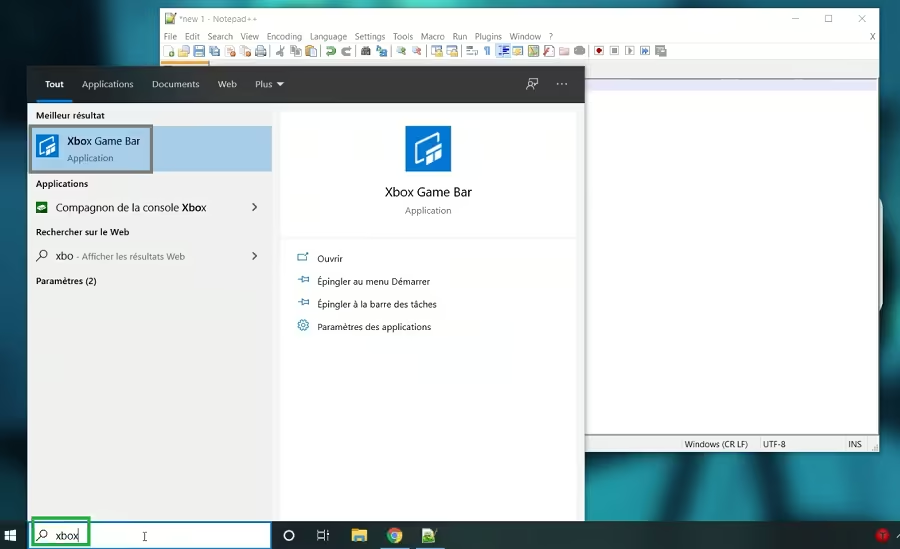
- Pour démarrer une capture vidéo, utilisez le raccourci clavier Windows + G ou tapez xbox game bar dans la barre de recherche.
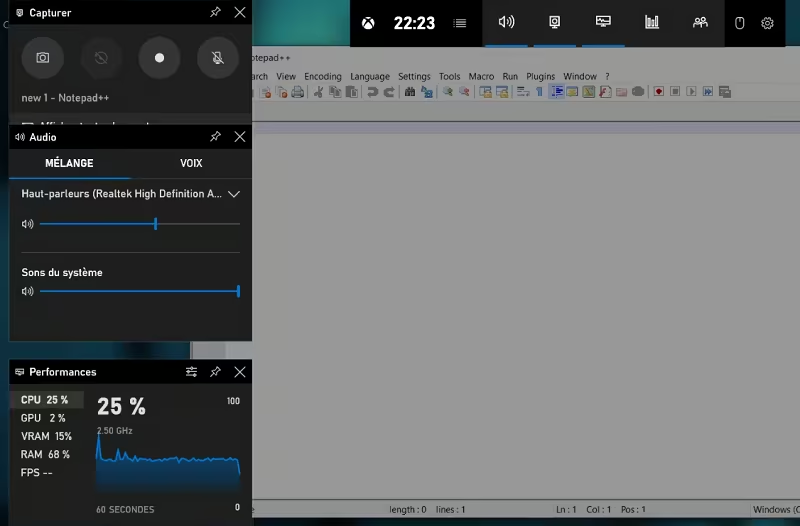
- L’interface s’affiche à l’écran.
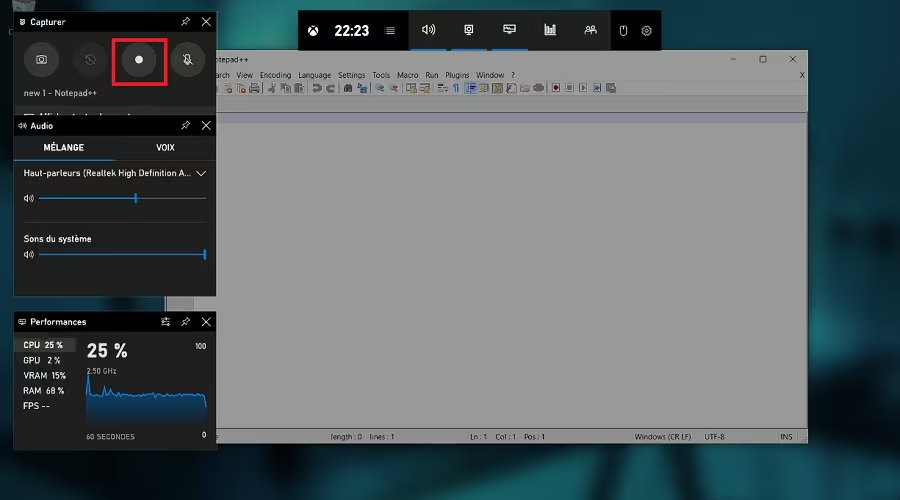
- Cliquez sur l’icône enregistrer pour lancer l’enregistreur.
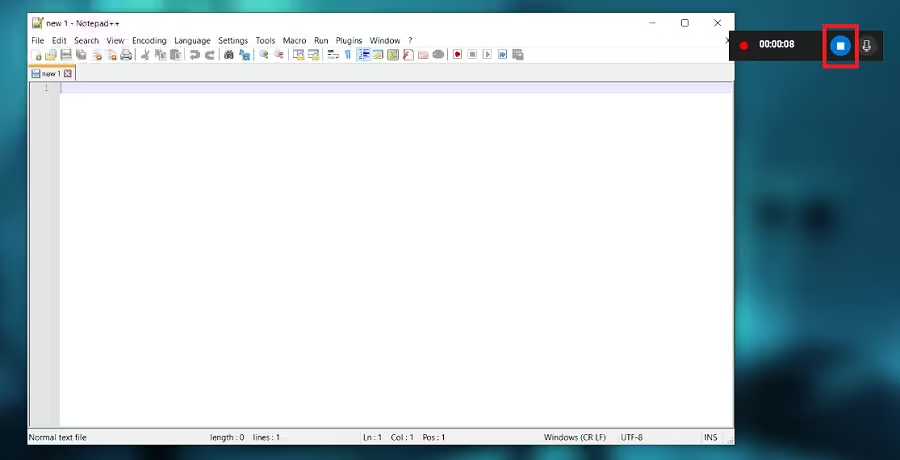
- Vous devez cliquer sur “arrêter” pour arrêter l’enregistrement
- Plus rapide encore : le raccourci Windows + Alt + R lance et arrête la capture directement, sans ouvrir de menu. C’est pratique pour enregistrer son écran sans interruption.
Paramétrer le centre de contrôle pour une meilleure qualité vidéo
Avant de lancer votre enregistrement vidéo, accédez aux paramètres via Paramètres > Jeux > Captures. Vous pouvez y régler la qualité (720p, 1080p), la fréquence d’images, et activer la capture audio microphone + système simultanément. Définissez aussi le dossier de sauvegarde pour retrouver vos fichiers facilement.
Arrêter et sauvegarder votre enregistrement Windows
Pour arrêter l’enregistrement, appuyez à nouveau sur le bouton rouge ou utilisez Windows + Alt + R.
Votre vidéo est automatiquement enregistrée au format MP4 dans le dossier Vidéos > Captures. Elle est prête à être éditée ou partagée sans manipulation supplémentaire.
Capturer l’écran sur Mac
Accéder aux outils de capture intégrés Mac
Sur Mac, Apple intègre un outil de capture natif très complet depuis macOS Mojave. Voici la démarche à suivre :
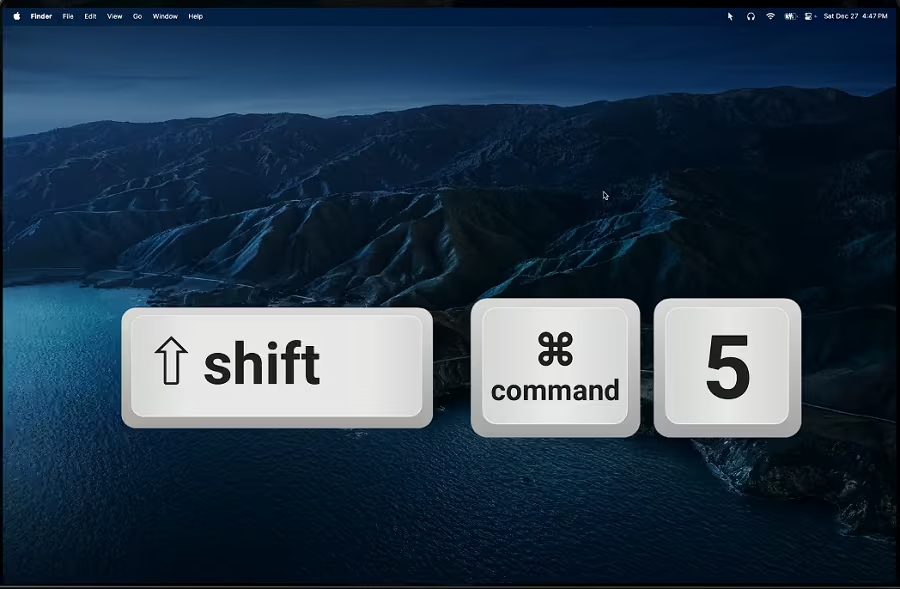
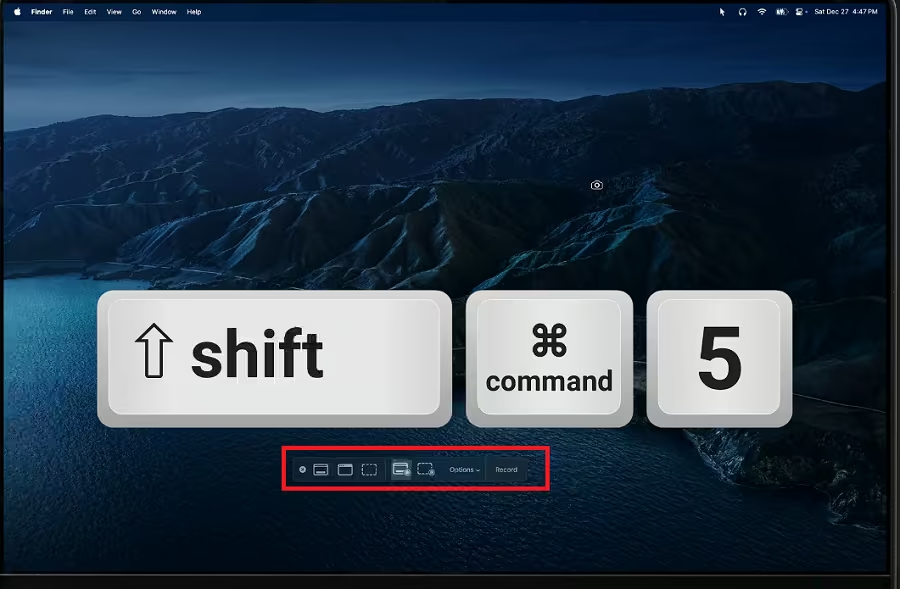
- Ouvrir l’outil de capture : Le raccourci clavier Cmd + Shift + 5 vous permet d’ouvrir une boîte d’options en bas de l’écran.
- Choisir une méthode : Vous pouvez sélectionner plusieurs méthodes : capturer l’écran entier, une fenêtre spécifique, une zone définie, ou enregistrer une vidéo de votre écran.
- Pour les versions antérieures : Pour les versions antérieures, Cmd + Shift + 4 permet de réaliser une capture statique.
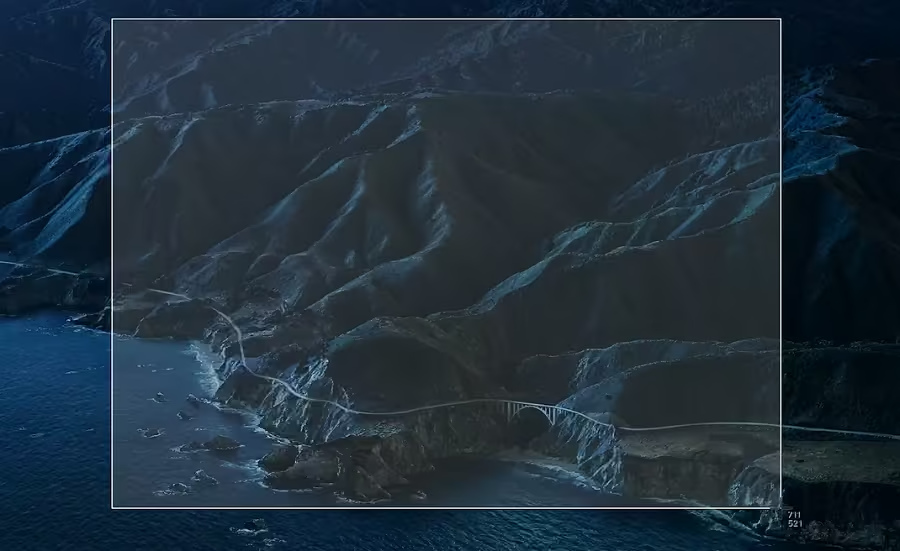
Pour information, Mojave est un outil intégré au système d’exploitation d’Apple qui vous offre la possibilité de filmer votre écran.
Personnaliser la fenêtre d’enregistrement pour des vidéos professionnelles
Une fois la barre de capture ouverte, cliquez sur « Options » pour configurer votre enregistrement. Vous pouvez choisir le microphone, définir le dossier de destination, et activer un décompte de 5 ou 10 secondes avant le lancement.
Modifier et exporter votre vidéo sur Mac
Une fois l’enregistrement terminé, une vignette apparaît en bas à droite. Cliquez dessus pour accéder à l’aperçu et effectuer des coupes rapides. Pour un montage vidéo plus poussé, iMovie, disponible gratuitement, vous permet d’éditer, d’ajouter des transitions et d’exporter dans le bon format selon votre plateforme de destination.
Filmer l’écran de votre smartphone Android
Si vous avez Android 10 ou plus, sachez que Filmer l’écran de son smartphone Android est une fonctionnalité native. Les utilisateurs d’Android 14 bénéficient d’options encore plus complètes pour personnaliser leur enregistrement. Sur Samsung, Google Pixel ou Xiaomi, l’enregistreur d’écran est accessible directement depuis le panneau rapide. Pour démarrer l’enregistrement :
- Balayez vers le bas depuis le haut de l’écran pour ouvrir le panneau rapide
- Repérez l’icône Screen Recorder ou Enregistreur d’écran
- Appuyez dessus : un décompte de quelques secondes se lance automatiquement
- Pour arrêter, appuyez sur le bouton rouge dans la barre de notification en haut de l’écran
Sur certains appareils Android, l’outil n’est pas affiché par défaut dans le panneau rapide. Il suffit de personnaliser ce dernier : glissez l’icône d’enregistrement depuis la zone d’édition vers la zone visible.
Enregistrer l’écran sur iPhone et iPad
Ajouter le bouton d’enregistrement au centre de contrôle iOS
Sur iPhone, iPad et iPod Touch, la fonctionnalité d’enregistrement d’écran est disponible depuis iOS 11. Les nouvelles fonctionnalités d’iOS ont par ailleurs amélioré l’expérience de capture au fil des mises à jour. Pour y accéder facilement, ajoutez le bouton au centre de contrôle.
Voici comment ajouter le bouton sur iPad :
- Accédez au centre de contrôle. Pour cela, faites glisser vers le bas votre doigt depuis le coin supérieur droit de l’écran.
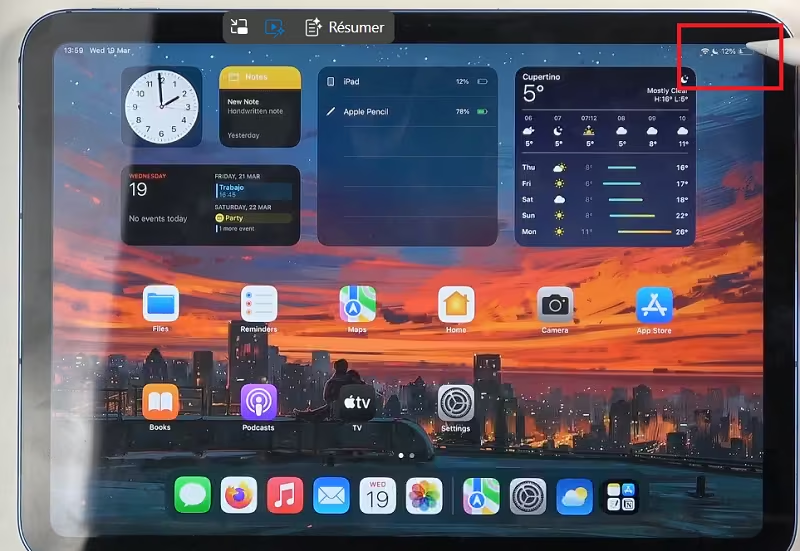
- Le centre de contrôle va apparaître.
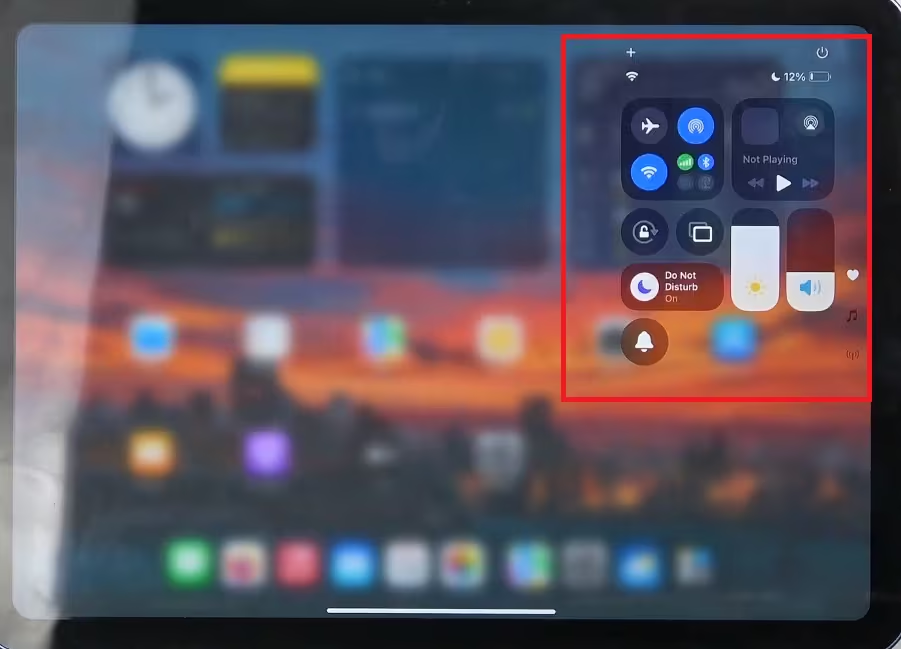
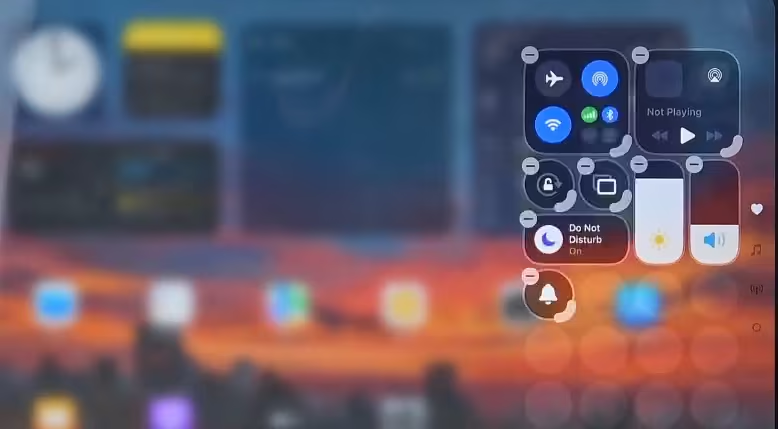
- Si l’enregistrement n’y est pas encore présent, appuyez sur l’écran et maintenez pour rendre le menu éditable.
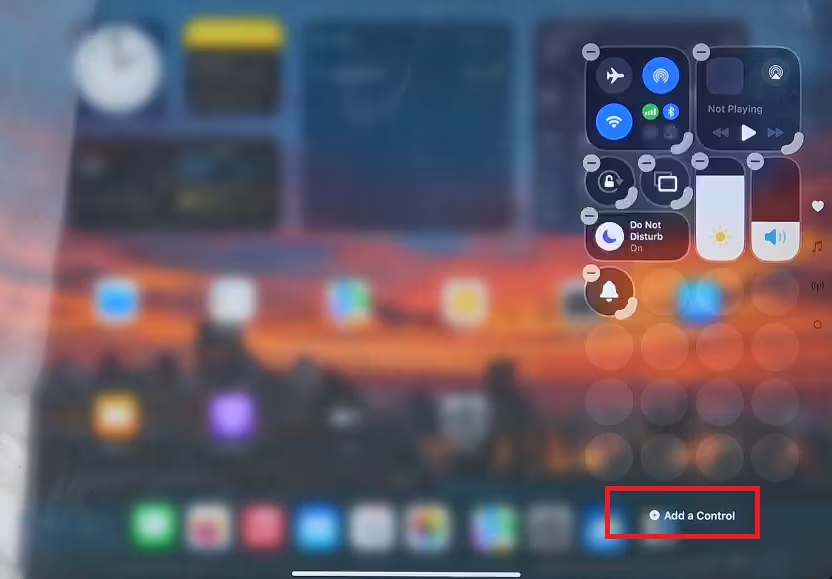
- Cliquez sur “ajouter un contrôle”.
- Selectionner “screen recording”
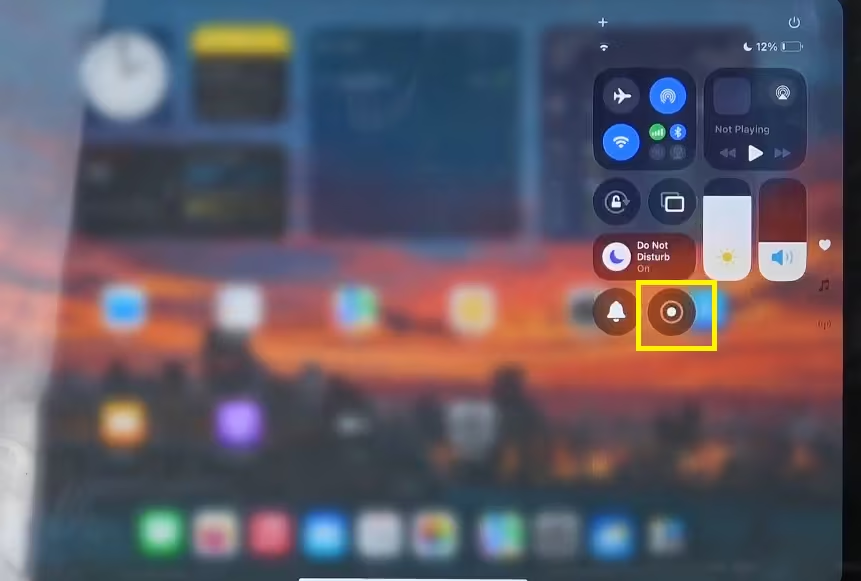
- Vous avez maintenant l’icône dans Centre de contrôle. Cliquez dessus pour lancer un enregistrement d’écran.
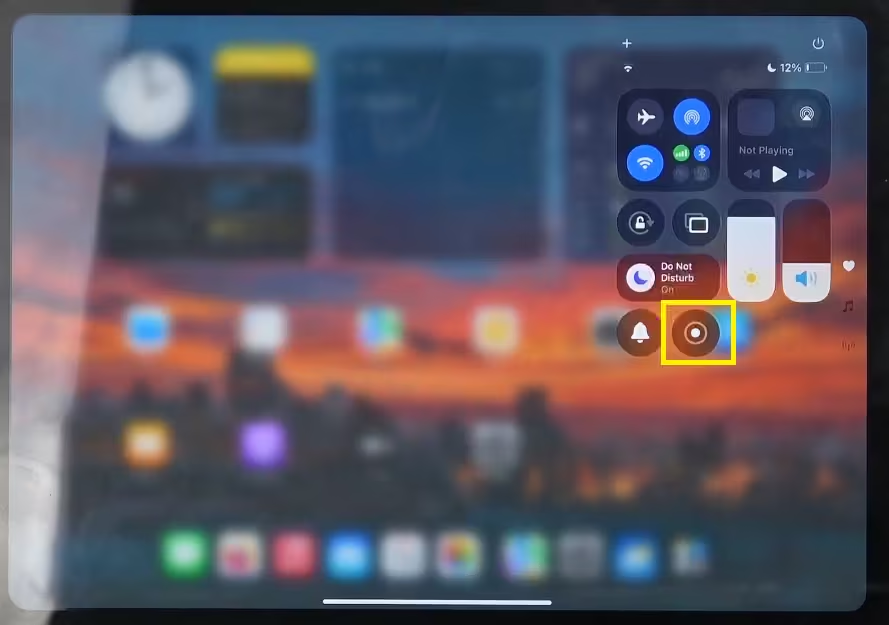
La démarche est plus simple sur iPhone :
- Ouvrez les Paramètres de votre iPhone
- Rendez-vous dans Centre de contrôle
- Appuyez sur « + » à côté de Enregistrement de l’écran
- L’icône apparaît désormais dans votre centre de contrôle
Cette étape n’est à effectuer qu’une seule fois. Sur les versions récentes d’iOS, le centre de contrôle est accessible en balayant depuis le coin haut à droite de l’écran de votre iPhone.
Démarrer une nouvelle capture vidéo sur iPad
Voici la démarche à suivre pour démarrer une nouvelle capture vidéo sur iPad :
Balayez vers le bas depuis le coin haut à droite de votre écran pour ouvrir le centre de contrôle (vers le haut sur les anciens modèles). Le centre de contrôle permet également d’activer AirDrop sur iPhone pour partager des fichiers à proximité.
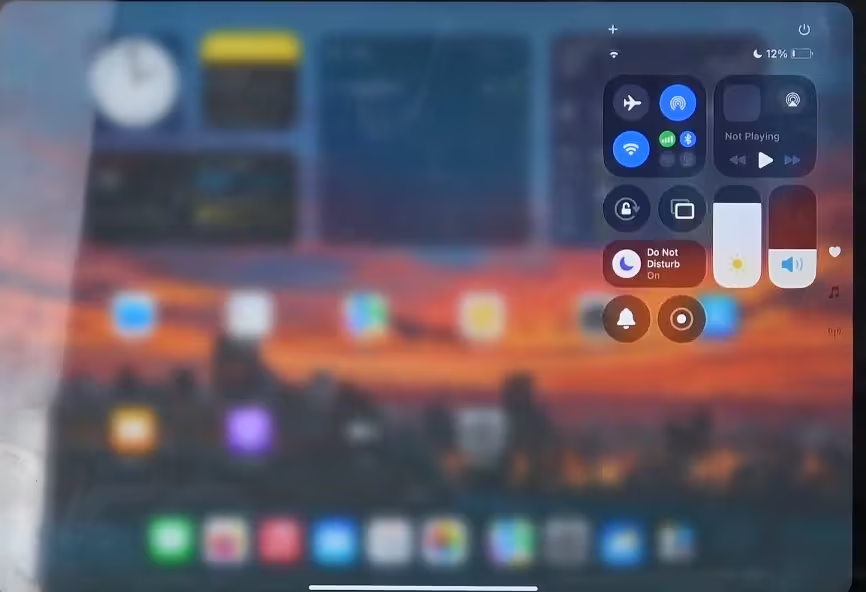
- Appuyez sur l’icône d’enregistrement.
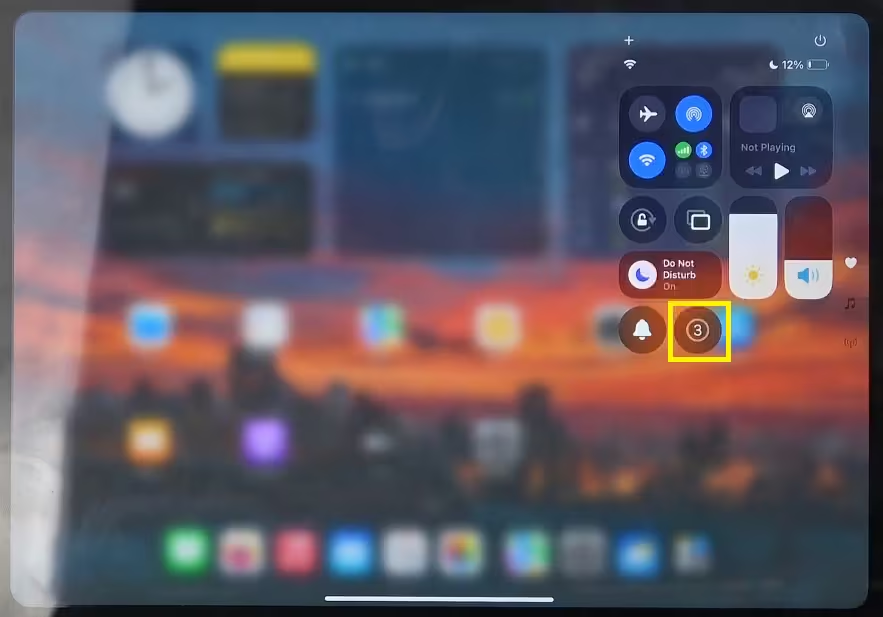
- Un décompte de 3 secondes s’affiche, puis la capture démarre.
- Un indicateur rouge apparaît dans la barre de statut, c’est votre signal.
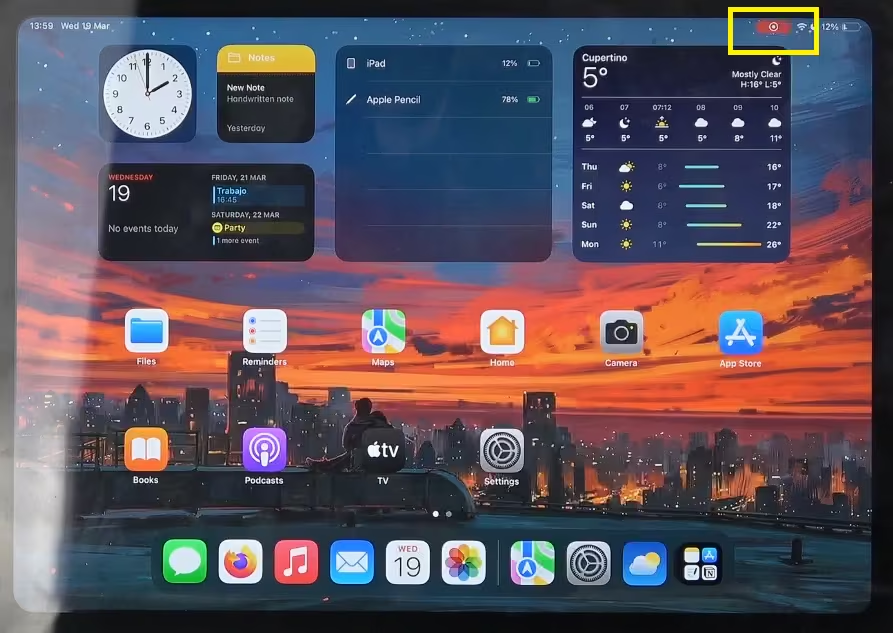
Pour activer le microphone, maintenez le bouton enfoncé avant de lancer et activez l’option audio.
Exploiter les gestes tactiles pour enrichir votre enregistrement iOS
Durant la capture, naviguez librement entre vos applications et fenêtres : tout s’enregistre en temps réel. Pour arrêter, appuyez sur la barre rouge en haut de l’écran et confirmez l’arrêt. Votre vidéo est sauvegardée dans l’application Photos, dans la bibliothèque ou un dossier dédié.
Applications tierces d’enregistrement d’écran
Sélectionner une application adaptée à votre téléphone
Les outils natifs sont pratiques, mais certaines situations nécessitent des fonctionnalités plus avancées que seules quelques apps tierces proposent.
| Application | Plateforme | Gratuit | Points forts |
|---|---|---|---|
| AZ Screen Recorder | Android | Oui | Simple, sans filigrane, stable |
| DU Recorder | Android / iOS | Oui | Interface intuitive, streaming live |
| Record it! | iOS | Oui | Commentaires audio, édition rapide |
| OBS Studio | Windows / Mac | Oui | Open source, professionnel, multi-sources |
| Camtasia | Windows / Mac | Non (payant) | Montage vidéo intégré, qualité premium |
Configurer les paramètres avancés de votre enregistreur externe
Une fois votre application choisie, prenez le temps de la configurer : résolution, images par seconde, options audio. Des logiciels comme OBS Studio permettent de créer des scènes, de modifier la source vidéo en temps réel et d’ajouter des éléments graphiques pendant la capture. Pour un usage simple, les réglages par défaut conviennent très bien.
Synchroniser capture d’écran et webcam pour des tutoriels dynamiques
Les meilleurs enregistreurs tiers vous offrent la possibilité de filmer votre écran et votre visage simultanément, en « picture in picture ». OBS Studio et Camtasia proposent cette fonctionnalité. Résultat : des tutoriels vidéo plus vivants, une meilleure communication avec votre audience, et un contenu nettement plus engageant, un atout indéniable pour gagner des abonnés YouTube.
Optimisation de vos enregistrements d’écran
Ajuster la résolution et le format de votre vidéo
Pour YouTube et les réseaux sociaux, le 1080p est le standard. Le 720p suffit pour la plupart des tutoriels. Pensez également à régler votre débit vidéo pour équilibrer qualité et poids de fichier. Privilégiez le format MP4 : universel, compatible avec toutes les plateformes et tous les logiciels de montage vidéo. Pour les vidéos destinées aux plateformes sociales, calculer le débit vidéo aide les créateurs de contenu à ajuster la qualité et le poids du fichier.
Intégrer des annotations pendant la capture
Camtasia et OBS Studio permettent d’ajouter des flèches, textes et surlignages pendant l’enregistrement ou lors de l’édition. Ces éléments guident le regard de votre audience et renforcent la clarté de chaque étape de votre tutoriel vidéo. Les étapes clés d’un tutoriel peuvent aussi être présentées sous forme de capture d’écran sur ordinateur, annotée avec des flèches et des surlignages.
Créer des transitions fluides entre fenêtres pendant l’enregistrement
Évitez les passages brusques entre applications. Naviguez lentement et de façon fluide au fur et à mesure. En montage, ajoutez des transitions entre séquences pour un rendu professionnel soigné.
Édition et partage de vos captures vidéo
Modifier rapidement votre nouvel enregistrement
Pour des coupes rapides, l’application Photos sur iPhone et Mac, ou la galerie sur Android, suffit. Pour un montage vidéo complet, utilisez iMovie (gratuit sur Mac), CapCut (mobile, gratuit) ou DaVinci Resolve (ordinateur, gratuit).
Exporter dans le bon format selon votre utilisation
Pour YouTube, exportez en MP4 H.264. Si vous souhaitez aussi télécharger des vidéos YouTube pour les intégrer dans vos montages, plusieurs outils gratuits le permettent. Pour Instagram ou TikTok, optez pour un format vertical 9:16 si votre capture vient d’un smartphone. La plupart des logiciels proposent des options d’export prédéfinies par plateforme, un vrai gain de temps.
Partager efficacement votre contenu vidéo
Depuis votre galerie ou bibliothèque, partagez votre vidéo de votre écran directement vers YouTube, Instagram ou LinkedIn. Pour maximiser l’impact, renseignez-vous aussi sur le meilleur moment pour poster sur les réseaux sociaux selon votre cible. Sur ordinateur, le glisser-déposer suffit sur la plupart des sites. Un enregistrement vidéo bien construit renforce votre communication et booste l’engagement de votre audience.
Résolution des problèmes courants
Que faire si l’enregistrement ne démarre pas sur votre portable ?
Vérifiez d’abord la version de votre système : Android 10 minimum, iOS 11 minimum. Ensuite, contrôlez l’espace de stockage disponible. Une capture vidéo pèse plusieurs centaines de Mo. Si l’app plante, redémarrez votre téléphone portable et relancez. Sur Windows, vérifiez que la Xbox Game Bar est bien activée dans Paramètres > Jeux.
Corriger les problèmes de qualité d’image et de son
Vidéo floue ? Augmentez la résolution dans les paramètres de votre enregistreur. Fermez les applications gourmandes sur ordinateur pour libérer des ressources. Audio absent ou saturé ? Vérifiez que le bon microphone est sélectionné et que le volume d’entrée est correctement réglé. Sur iPhone et iPad, assurez-vous que le microphone est activé avant de démarrer la capture.
