


AirDrop, vous en avez sûrement entendu parler. Mais activer AirDrop et l’utiliser efficacement, c’est une autre histoire. Cette fonctionnalité pratique des appareils Apple révolutionne le partage de fichiers entre iPhone, iPad et Mac, sans câble, sans application tierce, sans prise de tête. Vous souhaitez partager du contenu en quelques secondes ? Photos, vidéos, documents : envoyer des fichiers n’a jamais été aussi rapide. Encore faut-il savoir où chercher dans les réglages, comment accéder au centre de contrôle ou identifier l’icône AirDrop. Ce guide vous accompagne étape par étape. Activation sur iPhone, iPad jusqu’au Mac, vous saurez exactement comment envoyer un élément, accepter ou refuser un transfert, et éviter les erreurs classiques comme la réception désactivée.
AirDrop c’est quoi exactement ?
AirDrop est une fonctionnalité exclusive Apple, intégrée nativement sur iPhone, iPad et Mac. Son rôle ? Simplifier le transfert de fichiers entre appareils à proximité sans connexion Internet. Concrètement, AirDrop utilise une combinaison de Wi-Fi et de connexion Bluetooth pour détecter les appareils compatibles autour de vous. La portée reste limitée à environ 9 mètres. Rapide, chiffré, instantané.
Avec cette fonctionnalité, envoyer du contenu devient un jeu d’enfant : une photo, un document PDF, un lien ou même un contact. Le fichier reçu atterrit directement dans le dossier téléchargements de l’appareil. Résultat ? Fini les transferts par mail ou les partages laborieux. AirDrop sur votre iPhone, votre iPad ou AirDrop sur votre Mac, le transfert de fichiers n’a jamais été aussi fluide au quotidien.
Vérifier la compatibilité de votre appareil
Avant d’activer AirDrop, assurez-vous que votre matériel Apple supporte cette fonction.
Les iPhones compatibles avec AirDrop
AirDrop fonctionne sur tous les iPhone à partir de l’iPhone 5, lancé en 2012. Votre smartphone doit exécuter iOS 7 ou une version ultérieure pour bénéficier de cette fonction AirDrop. Les modèles plus récents, du iPhone 6 jusqu’aux dernières générations, intègrent naturellement cette technologie de partage sans fil avec en prime des nouvelles fonctionnalités iOS enrichissant l’expérience à chaque mise à jour.
Les iPads compatibles avec AirDrop
Du côté des tablettes, AirDrop équipe l’iPad de 4ᵉ génération et tous les modèles ultérieurs, incluant l’iPad mini, l’iPad Air et l’iPad Pro. Votre appareil nécessite iOS 7 minimum. L’iPod Touch de 5ᵉ génération et versions supérieures sont également compatibles avec cette fonction. N’hésitez pas à vérifier la version installée dans vos réglages pour confirmer.
Mac compatibles avec AirDrop
Sur ordinateur, AirDrop s’active sur les Mac commercialisés à partir de 2012, fonctionnant sous OS X Yosemite (10.10) ou version ultérieure. Cela concerne les MacBook Air, MacBook Pro, iMac, Mac mini et Mac Pro.
Comment activer AirDrop sur iPhone ?
Activer AirDrop sur iPhone se fait en quelques clics. Voici les étapes à suivre :
Étape 1 — Ouvrir le centre de contrôle : Glissez le doigt depuis le coin supérieur droit de l’écran vers le bas. La fenêtre de contrôle s’affiche instantanément. Le centre de contrôle permet aussi de lancer l’enregistrement de l’écran sur un appareil compatible.
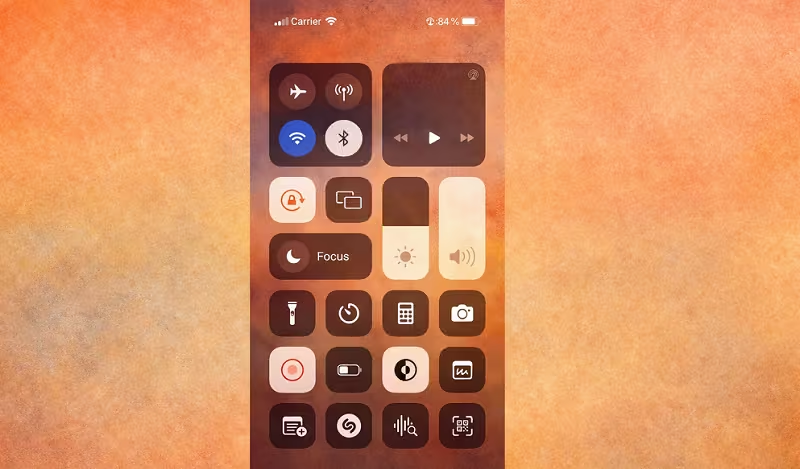
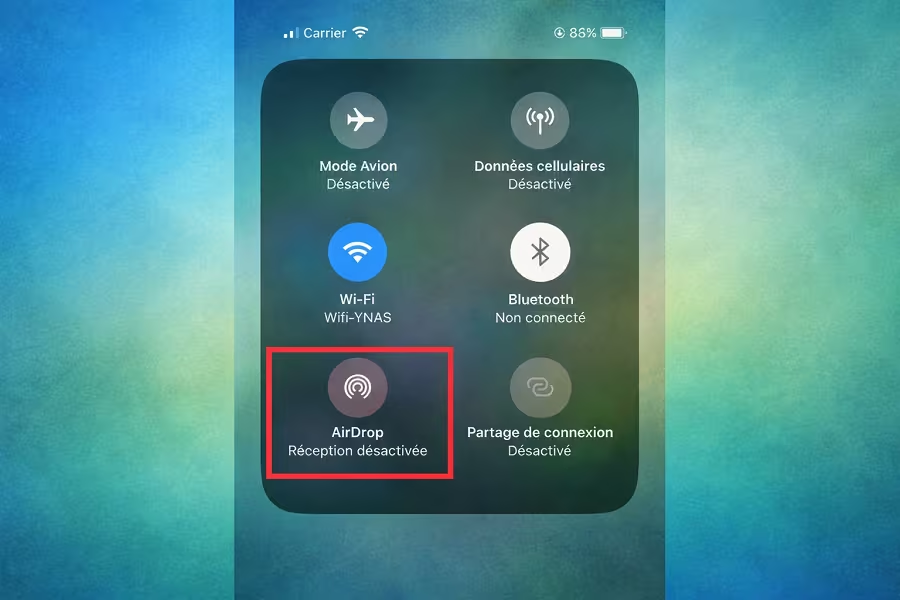
Étape 2 — Cliquer sur l’icône AirDrop : Appuyez longuement sur le bloc connectivité situé en haut à gauche. L’icône AirDrop apparaît dans le menu.
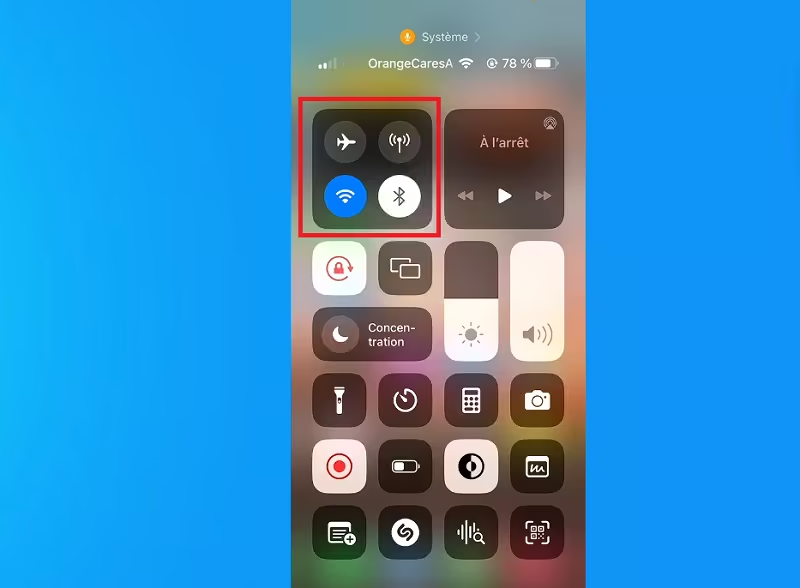
Vous devez cliquer dessus pour accéder aux options.
Étape 3 — Choisir vos préférences : Sélectionner l’une des trois options dans l’app :
- Réception désactivée — aucune personne ne détecte votre iPhone
- Contacts uniquement — partager des fichiers uniquement avec vos contacts enregistrés
- Tout le monde — transférer des fichiers vers tout appareil Apple à proximité
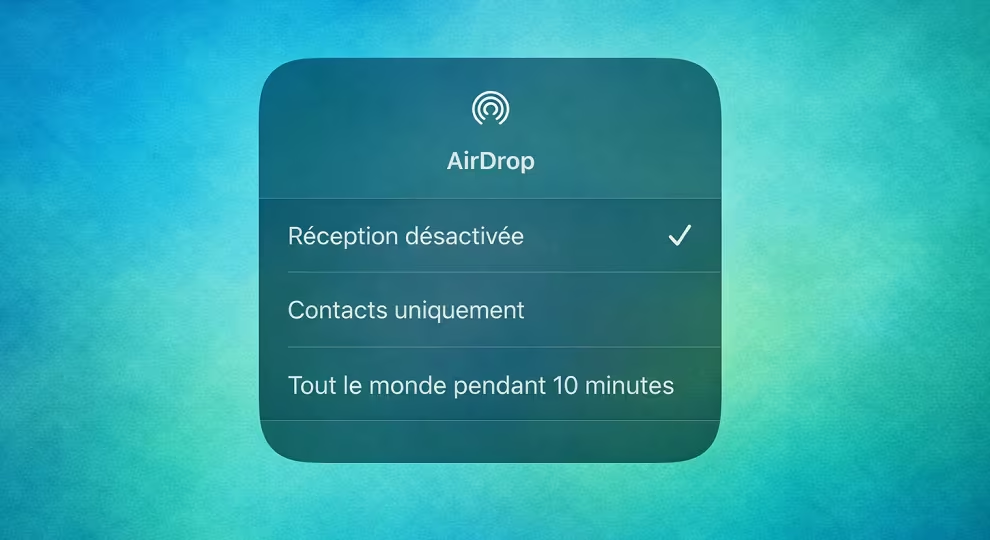
Une fois activé, votre iPhone détecte automatiquement le destinataire. Choisir la bonne option selon le contexte garantit un partage de fichiers rapide et sécurisé.
Comment activer AirDrop sur iPad ?
La procédure ressemble à celle de l’iPhone, avec quelques nuances selon votre modèle d’iPad. La voici :
Étape 1 — Ouvrir le centre de contrôle : Glissez le doigt depuis le coin haut à droite de l’écran vers le bas. Le centre de contrôle s’affiche immédiatement.
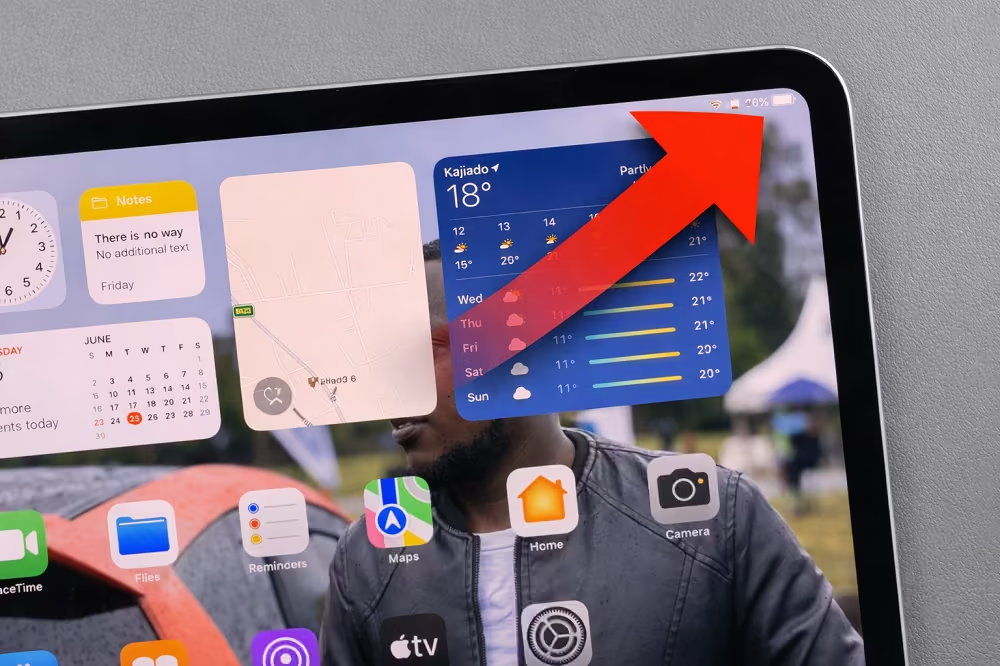
Étape 2 — Localiser l’icône AirDrop : Appuyez longuement sur le bloc connectivité.
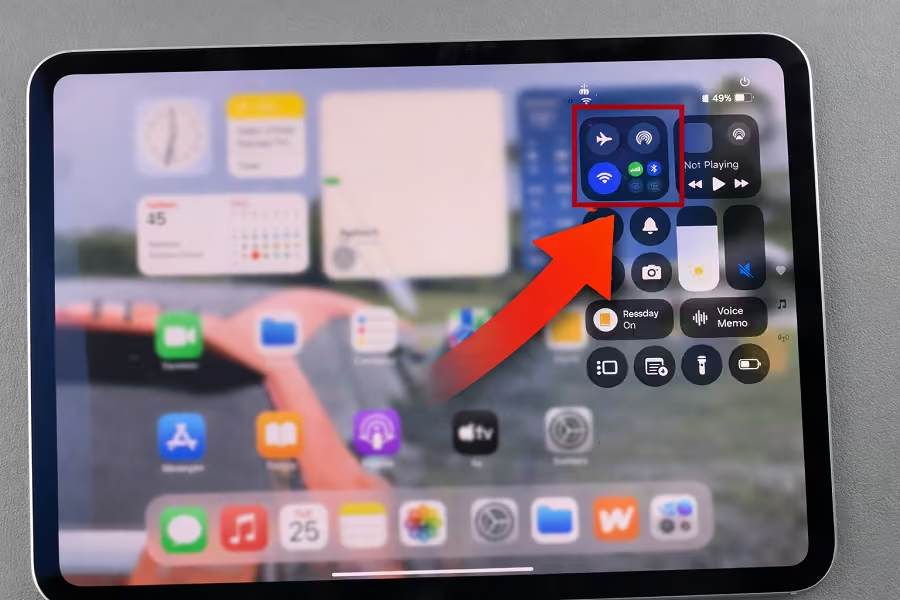
L’icône AirDrop apparaît dans le menu. Appuyez dessus.
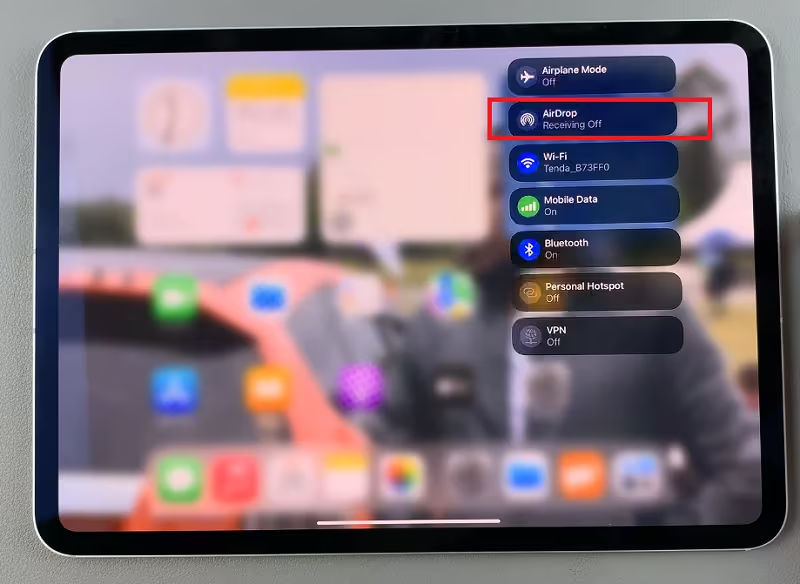
Étape 3 — Configurer la réception : Trois options s’affichent :
- Tout le monde — tout appareil Apple trouvant à proximité vous détecte
- Réception désactivée — AirDrop est activé mais invisible
- Contacts uniquement — visible uniquement par vos contacts
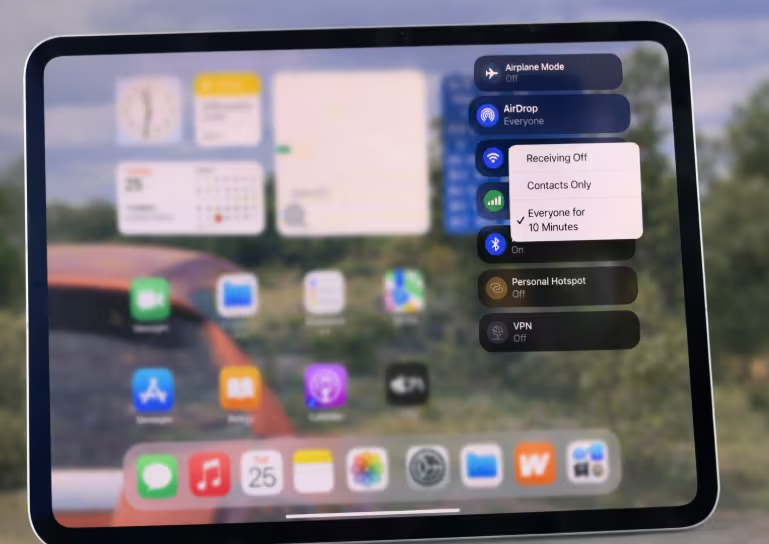
Une fois le service configuré, votre iPad reste détectable par les appareils trouvant à proximité tant que l’option reste active.
Sur iPhone, la manipulation est identique. Sur Mac en revanche, deux méthodes coexistent : via le Finder (menu Aller → cliquer sur AirDrop) ou via la barre de menu. Sur iPad et iPhone, seul le centre de contrôle donne accès direct à la fonction AirDrop, sans passer par un explorateur de fichiers.
Comment activer AirDrop sur mac ?
Voici comment activer AirDrop étape par étape pour sur votre Mac :
Étape 1 : Afficher l’état d’AirDrop dans la barre de menu
- Cliquez sur la pomme en haut à gauche de votre écran

- Accédez aux Préférences Système. Cette même interface centralise tous les réglages de votre Mac, comme le font les paramètres Windows pour régler la balance audio sur Windows 11.
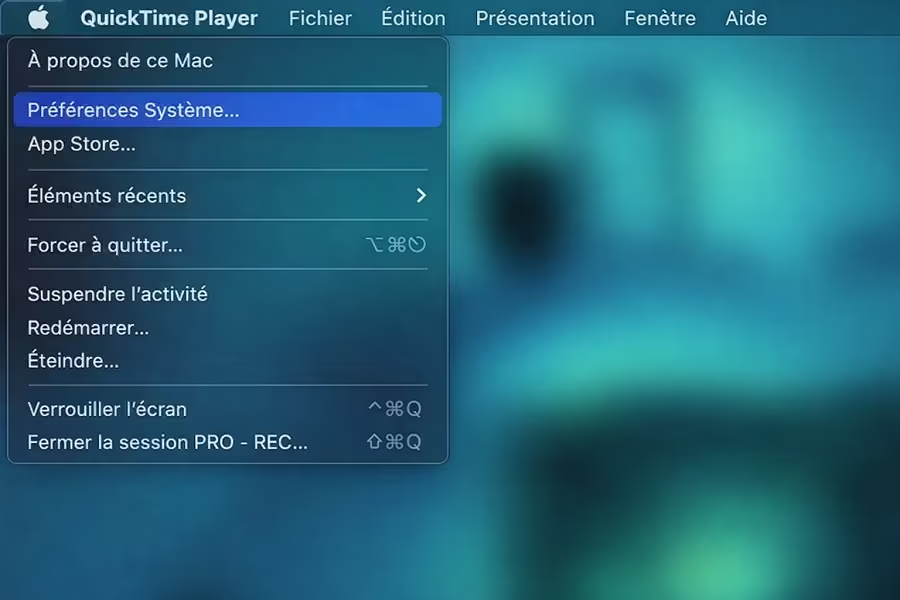
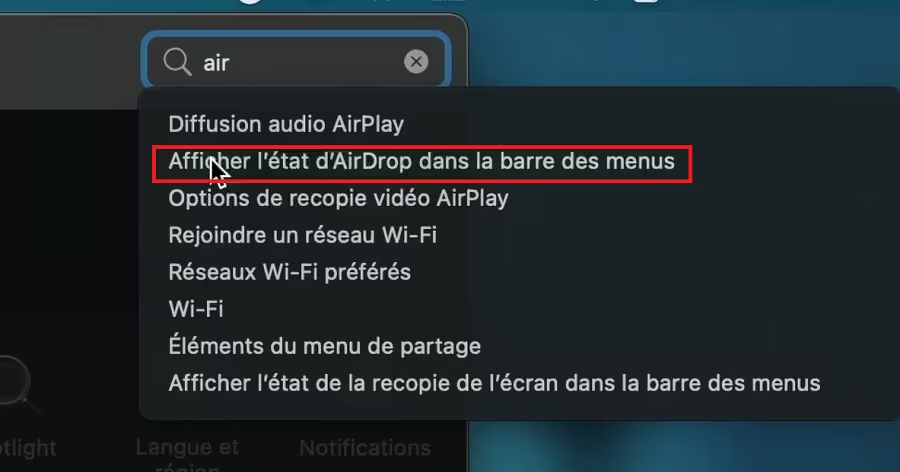
- Tapez « air » dans la barre de recherche et Cochez « Afficher l’état d’AirDrop dans la barre de menu »
Rendez-vous dans la barre de menu et cliquez sur l’icône AirDrop pour l’activer

Étape 2 : Configurer la visibilité : Une fenêtre dédiée s’affiche. En bas de celle-ci, vous trouverez l’option « Me rendre visible pour ». Deux choix s’offrent à vous :
- Contacts uniquement : seules les personnes enregistrées dans vos contacts peuvent vous envoyer du contenu
- Tout le monde : n’importe quel appareil Apple proche détectera votre Mac

Étape 3 : Recevoir les fichiers : Lorsqu’une personne vous enverra un document, une notification apparaîtra. Les fichiers reçus s’enregistreront automatiquement dans votre dossier Téléchargements.
Comment envoyer votre premier fichier ?
Maintenant qu’AirDrop est configuré, le partage de fichiers devient possible. Voici comment envoyer du contenu via AirDrop en quelques gestes simples :
Étape 1 : Sélectionner votre contenu.
Ouvrez l’application Photos, Fichiers ou Documents. Appuyez sur le fichier que vous souhaitez transférer. Pour sélectionner plusieurs éléments, maintenez le doigt sur un fichier puis cochez les autres.
Étape 2 : Lancer le partage
Appuyez sur l’icône de partage (un carré avec une flèche pointant vers le haut). Cette icône se trouve généralement en bas à gauche de votre écran.
Étape 3 : Choisir le destinataire
Dans la section AirDrop qui apparaît en haut du menu, les appareils compatibles à proximité s’affichent automatiquement. Touchez le nom ou la photo de l’utilisateur souhaité. Le transfert démarre immédiatement, sans besoin de code AirDrop.
Bon à savoir : Vous pouvez transférer plusieurs éléments simultanément en les sélectionnant avant d’utiliser AirDrop. Cette fonction fait gagner un temps précieux lors de l’envoi de albums photos ou de dossiers complets. Par ailleurs, sur Mac, l’envoi s’effectue via le Finder : glissez simplement le fichier vers le nom du destinataire dans la fenêtre AirDrop. Sur iPhone et iPad, tout passe par l’icône de partage intégrée aux apps.
Comment accepter du contenu envoyé ?
Recevoir des fichiers via AirDrop reste tout aussi simple que l’envoi. Voici le processus de réception :
Étape 1 : Recevoir la notification
Lorsqu’un expéditeur vous transfère un fichier, une notification apparaît automatiquement sur votre écran. Vous voyez le nom de la personne ainsi qu’un aperçu du contenu envoyé.
Étape 2 : Accepter ou refuser
Deux boutons s’affichent : « Accepter » ou « Refuser ». Appuyez sur « Accepter » pour recevoir le fichier. Cette validation garantit votre contrôle total sur les transferts entrants.
Étape 3 : Retrouver vos fichiers
Sur iPhone et iPad, les photos s’enregistrent dans l’application Photos, tandis que les documents rejoignent l’app Fichiers dans le dossier Téléchargements. Sur Mac, tous les fichiers arrivent dans le dossier Téléchargements du Finder. Vous les retrouvez ainsi facilement selon leur type.
Résoudre les problèmes courants
Lorsqu’AirDrop ne fonctionne pas correctement, plusieurs solutions existent pour rétablir le service :
Vérifier les connexions essentielles : Assurez-vous que le Bluetooth et le Wi-Fi sont activés sur les deux appareils. AirDrop nécessite ces deux technologies simultanément, même sans connexion internet.
Contrôler la distance : Rapprochez vos appareils à moins de 9 mètres. Les obstacles physiques comme les murs épais perturbent également la transmission.
Revoir la configuration : Dans les paramètres AirDrop, vérifiez que la visibilité n’est pas réglée sur « Réception désactivée ». Basculez temporairement vers « Tout le monde » pour tester.
Redémarrer le service : Désactivez puis réactivez AirDrop. Si le problème persiste, éteignez complètement Bluetooth et Wi-Fi pendant 10 secondes avant de les rallumer. Une autre astuce utile : savoir éteindre un iPhone sans toucher l’écran peut vous aider à forcer un redémarrage complet quand AirDrop reste bloqué.
Solution avancée : Sur Mac, l’utilisation de l’application Console vous permet de diagnostiquer les dysfonctionnements en consultant les journaux système liés à AirDrop.
Comment sécuriser vos transferts AirDrop ?
La sécurité de vos transferts AirDrop mérite une attention particulière. Privilégiez systématiquement l’option « Contacts uniquement » dans vos paramètres pour éviter les envois indésirables. Pensez à désactiver AirDrop après chaque utilisation, surtout dans les lieux publics. Cette simple précaution bloque les tentatives de partage non sollicitées et s’inscrit dans une démarche globale de sécurité, au même titre que l’authentification à deux facteurs.
Utiliser AirDrop au quotidien
Voici quelques astuces pour améliorer flux de travail quotidien entre appareils Apple :
- Transférez instantanément vos photos d’iPhone vers Mac pour les retoucher.
- Envoyez vos documents Pages entre iPad et MacBook sans interrompre votre créativité.
- Associez cette fonction à votre compte iCloud pour une synchronisation complète de vos fichiers.
- Créez des raccourcis avec l’app Raccourcis d’Apple pour automatiser vos transferts récurrents et gagner encore plus de temps dans votre routine technologique quotidienne. Les amateurs d’automatisation apprécieront également apprendre la programmation de scripts batch pour aller encore plus loin dans la gestion de leurs fichiers sur PC
Vous pouvez aussi apprendre à programmer un SMS sur iPhone pour automatiser encore davantage vos communications au quotidien.
