


Plus de Wi-Fi, alors que vous avez un client à rappeler, une réunion dans 5 minutes ? Pas de panique si vous avez encore votre mobile. En activant le partage, votre smartphone devient un point d’accès mobile : un mini-routeur 4G/5G auquel votre ordinateur ou votre tablette peut se connecter. Android, iPhone, PC Windows, Mac : peu importe vos appareils, cette fonctionnalité est disponible sur presque tous les systèmes et marques. Trois procédures s’offrent à vous pour partager une connexion internet entre téléphone et PC : le réseau wifi, le câble USB, ou le Bluetooth. Chacune a ses avantages selon votre situation et votre consommation de données. Ce guide pratique vous explique comment activer le partage de connexion, étape par étape.
Qu’est-ce que le partage de connexion internet ?
Le tethering, aussi appelé partage de connexion, consiste à transformer votre smartphone en routeur mobile. Votre téléphone portable utilise ses données mobiles (4G/5G) et les redistribue à d’autres appareils : ordinateur portable, tablette, ou même une console de jeux. C’est une fonctionnalité intégrée, gratuite, sans logiciel à télécharger.
Trois modes existent pour partager votre connexion :
- Le point d’accès Wi-Fi : crée un réseau Wi-Fi autour de votre téléphone
- Le modem USB : partage via fil USB, plus stable
- Le pont sans fil sans fil : connexion via Bluetooth, discrète et sans fil
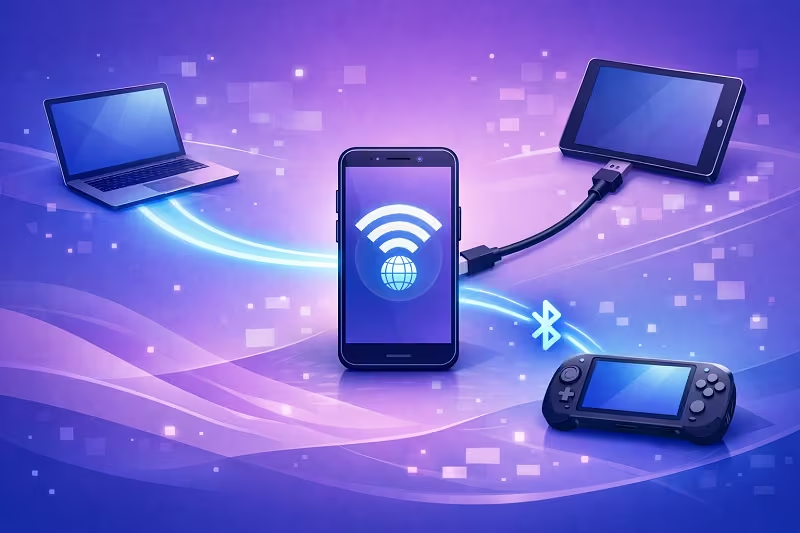
Partager une connexion internet entre téléphone et PC : les procédures disponibles
Voici un tableau comparatif pour vous aider à choisir la meilleure solution selon votre besoin :
| Critère | Wi-Fi | Câble USB | Bluetooth |
|---|---|---|---|
| Vitesse | Rapide | Très rapide | Lente |
| Stabilité | Bonne | Excellente | Moyenne |
| Sécurité | Moyenne | Maximale | Bonne |
| Nb d’appareils | Plusieurs | 1 seul | 1 seul |
| Batterie consommée | Élevée | Faible (recharge) | Modérée |
| Fil requis | Non | Oui | Non |
Si vous êtes en déplacement avec plusieurs collègues, optez pour le point d’accès Wi-Fi. Pour un usage prolongé au domicile ou au bureau, la liaison filaire est conseillée. La connexion sans fil courte portée convient pour un accès mobile ponctuel et discret.
Comment activer le partage de connexion en Wi-Fi sur Android ?
Sur smartphone Android (Samsung, Xiaomi, Huawei, Oppo…), la procédure est similaire quelle que soit la marque. Les intitulés des menus varient légèrement, mais la logique reste la même.
Voici les étapes à suivre :
- Ouvrez les Paramètres de votre téléphone Android
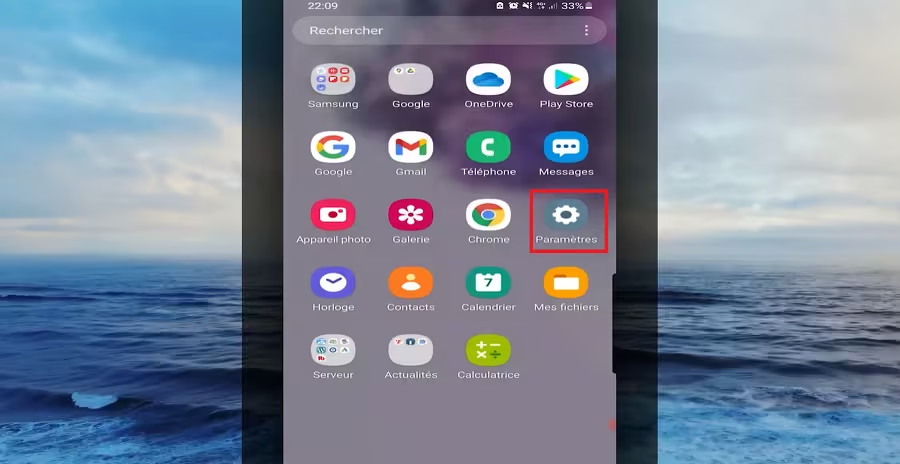
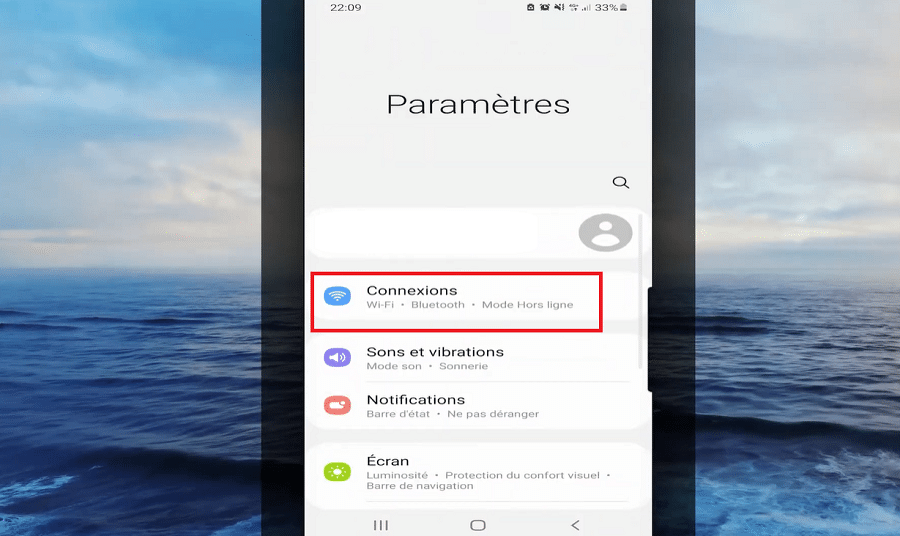
- Appuyez sur « Connexions » ou « Réseau et Internet » selon votre marque
- Sélectionnez « Point d’accès mobile et modem »
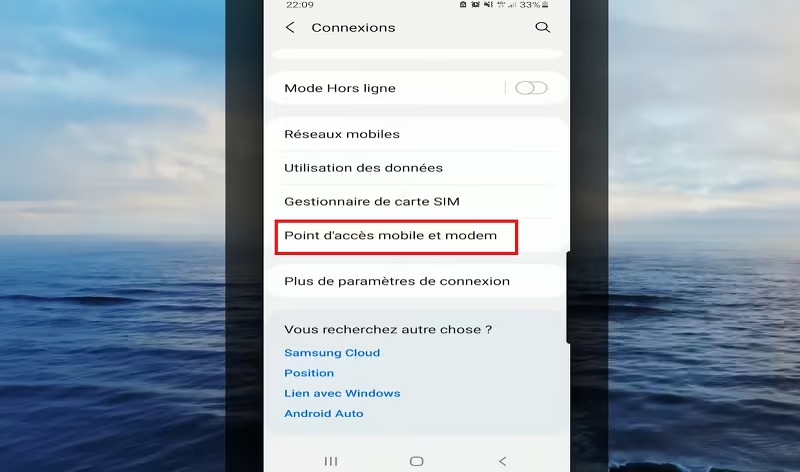
- Activez le « Point d’accès Wi-Fi (Mobile) » en basculant le bouton
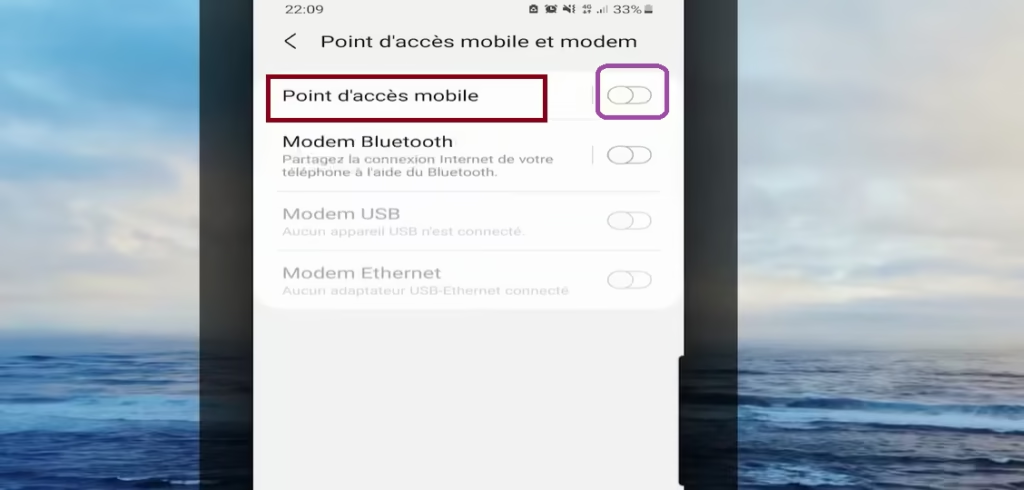
- Appuyez sur “Point d’accès Mobile pour pouvoir configurer le nom du réseau (SSID) et entrez le mot de passe (WPA2 conseillé)
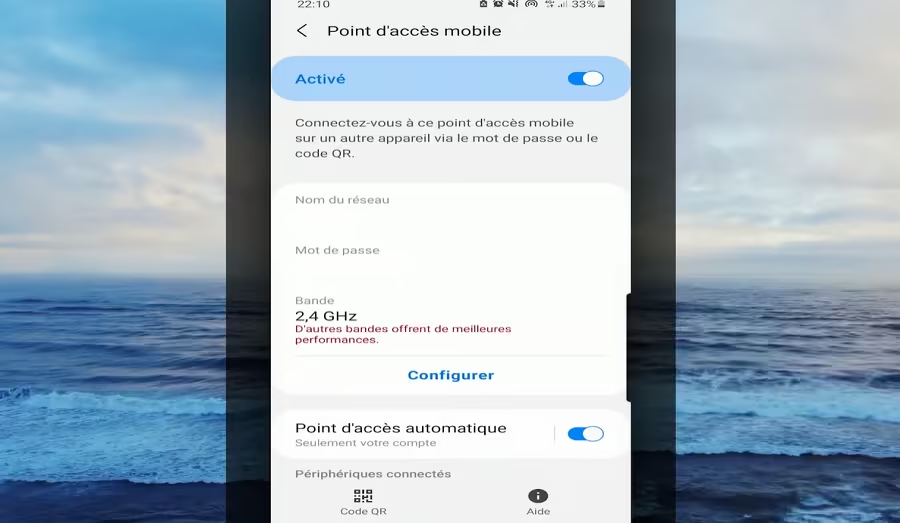
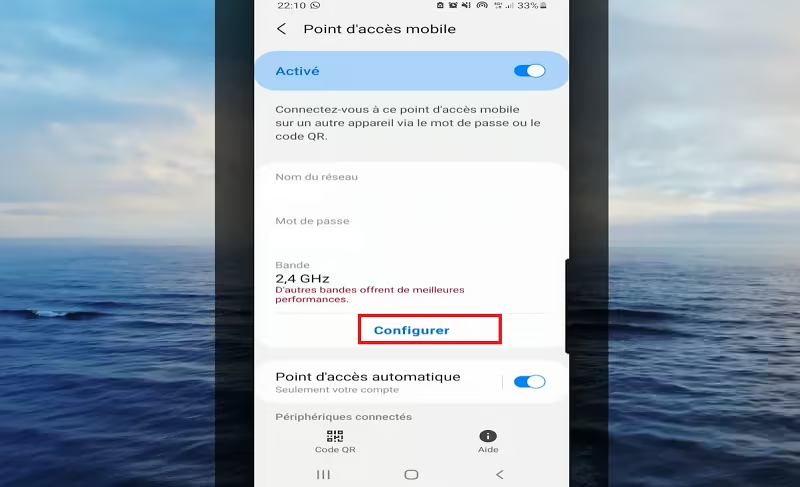
- Appuyez sur le bouton “configurer” pour pouvoir configurer le nom du réseau (SSID) et entrez le mot de passe (WPA2 conseillé)
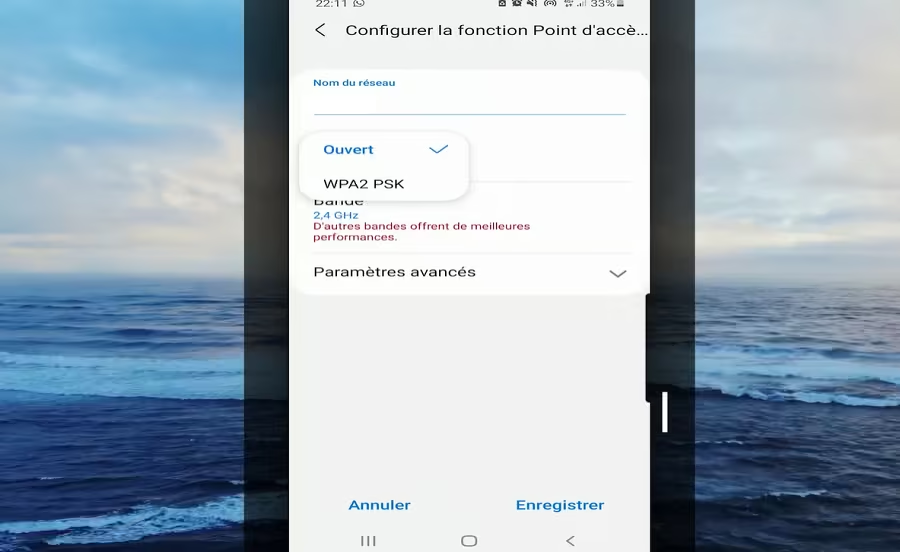
- Sur votre ordinateur, ouvrez la liste des réseaux Wi-Fi et connectez-vous
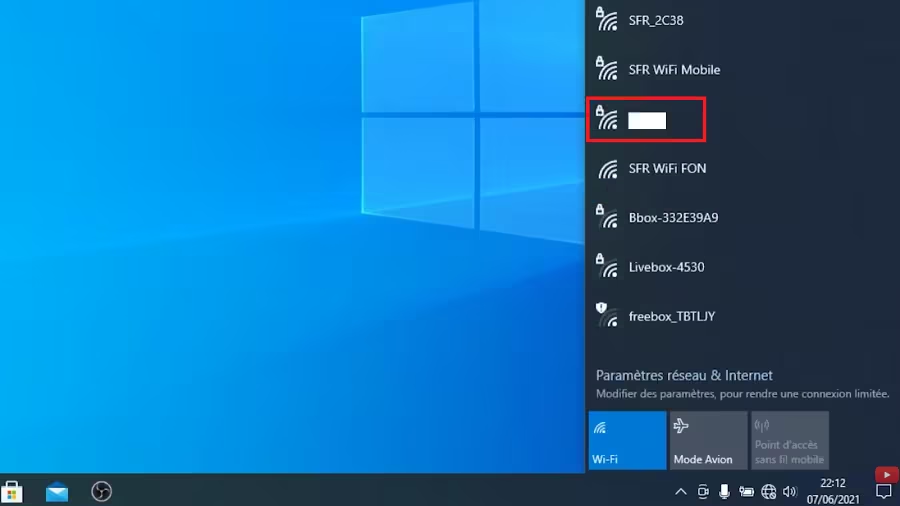
Astuce : depuis le panneau de notifications, glissez depuis le haut de l’écran et appuyez sur l’icône « Point d’accès » pour un accès encore plus rapide.
Comment activer le partage en Wi-Fi sur iPhone ?
Sur iPhone, le processus est encore plus simple. Apple configure par défaut un nom de réseau au format « iPhone de [votre prénom] ». Voici le procédé :
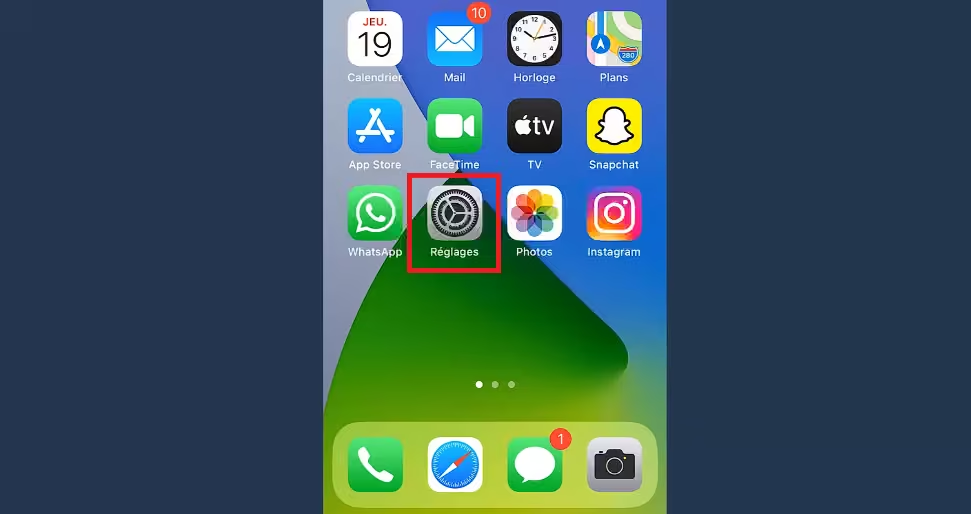
- Ouvrez Réglages sur votre iPhone
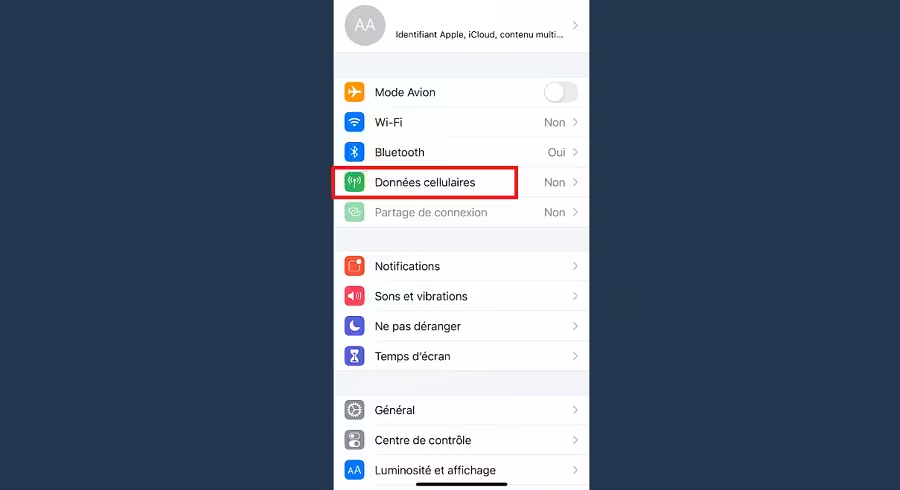
- Appuyez sur « Données cellulaires »
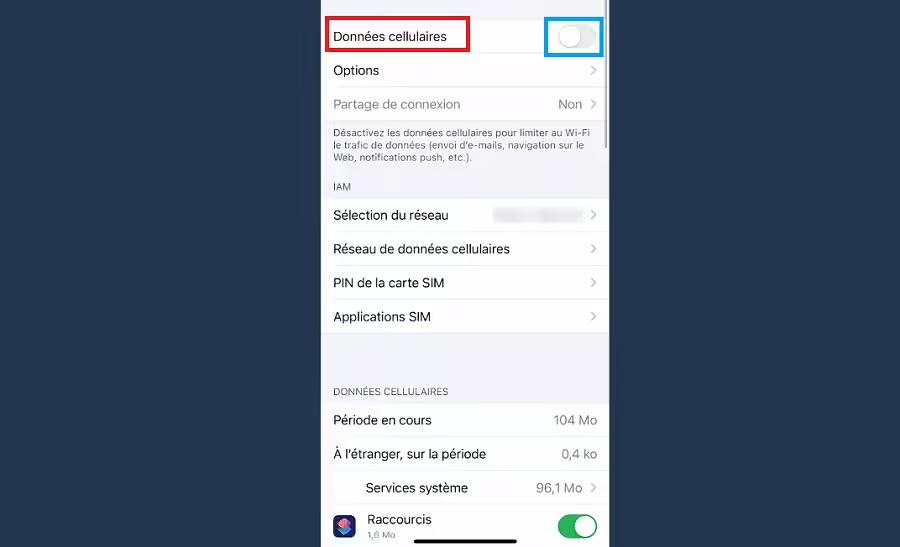
- Sélectionnez « Partage de connexion »
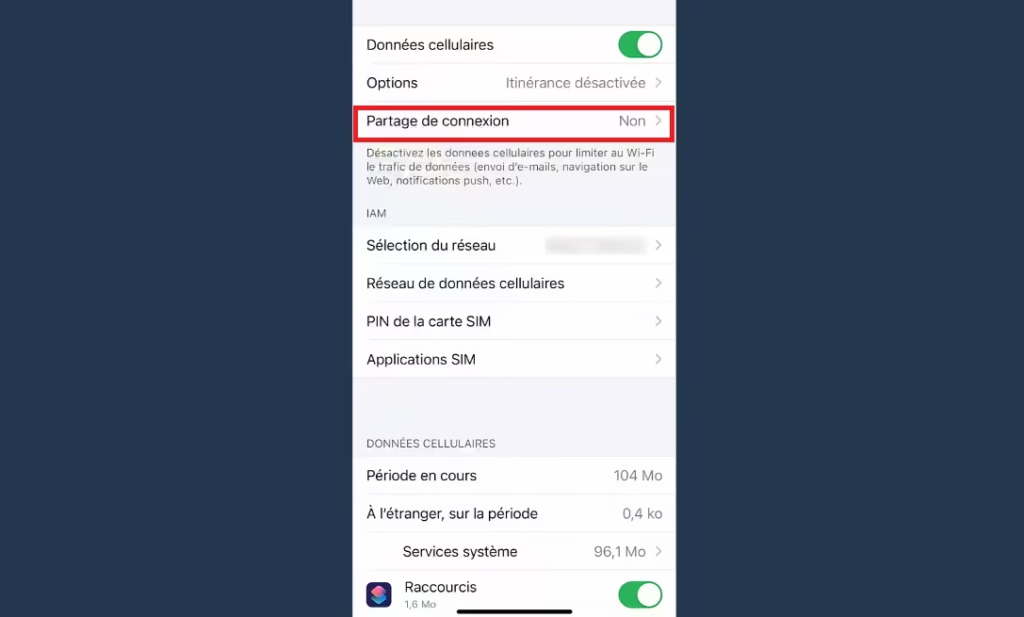
- Activez le bouton « Autoriser d’autres personnes à rejoindre »
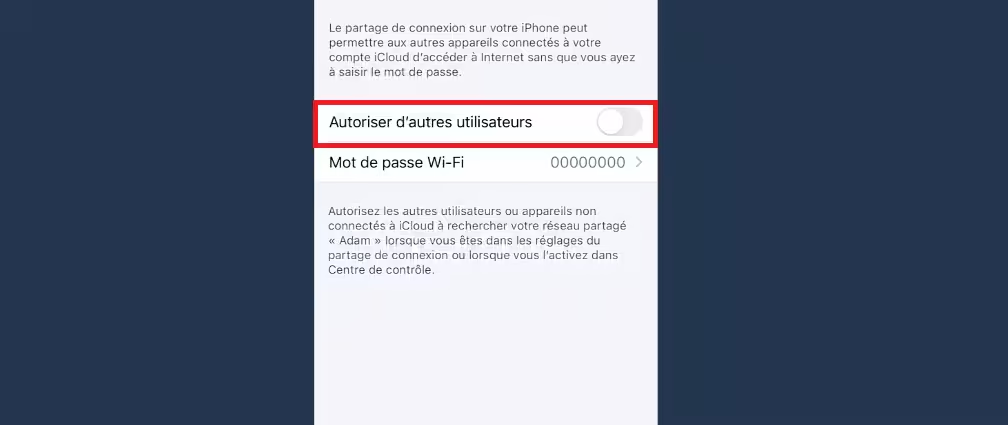
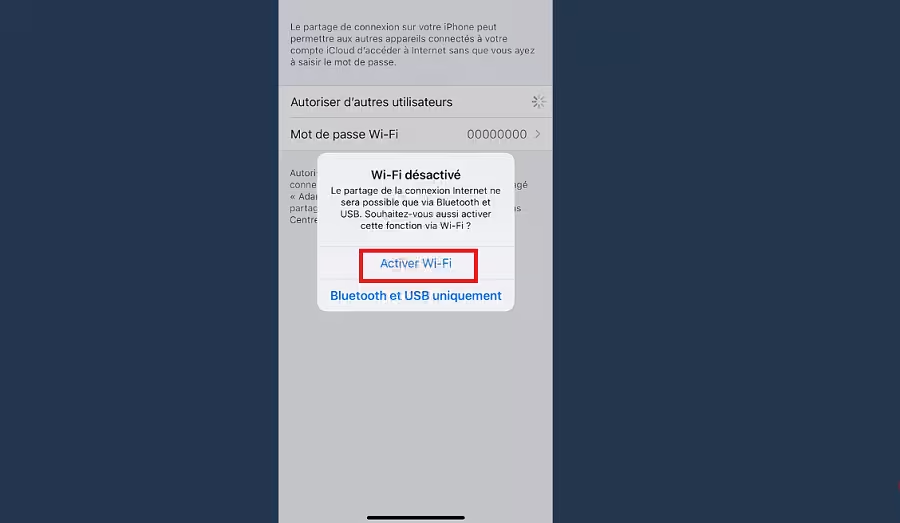
- Activez le wifi et ou modifiez le mot de passe Wi-Fi si besoin
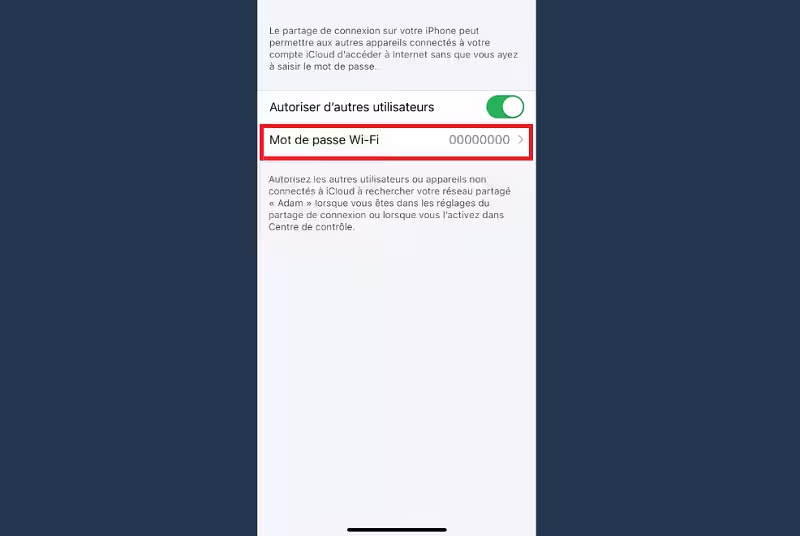
Sur votre ordinateur, rejoignez le réseau Wi-Fi portant le nom de votre iPhoneAstuce : pour un accès rapide depuis le Centre de contrôle, glissez depuis le coin supérieur droit de l’écran et maintenez appuyé sur le groupe d’icônes réseau. Sous iOS 16 et dernières versions, l’appareil reste visible même écran verrouillé.
Comment partager internet par fil USB depuis Android ?
La connexion via USB est la procédure la plus stable et la plus sécurisée. Elle est utile notamment si votre Wi-Fi fonctionne mal ou si vous avez besoin de recharger votre téléphone en même temps.
Prérequis : vous devez disposer d’un cordon USB compatible (USB-C ou Micro-USB selon votre modèle).
- Reliez votre téléphone Android à votre ordinateur via le cordon USB
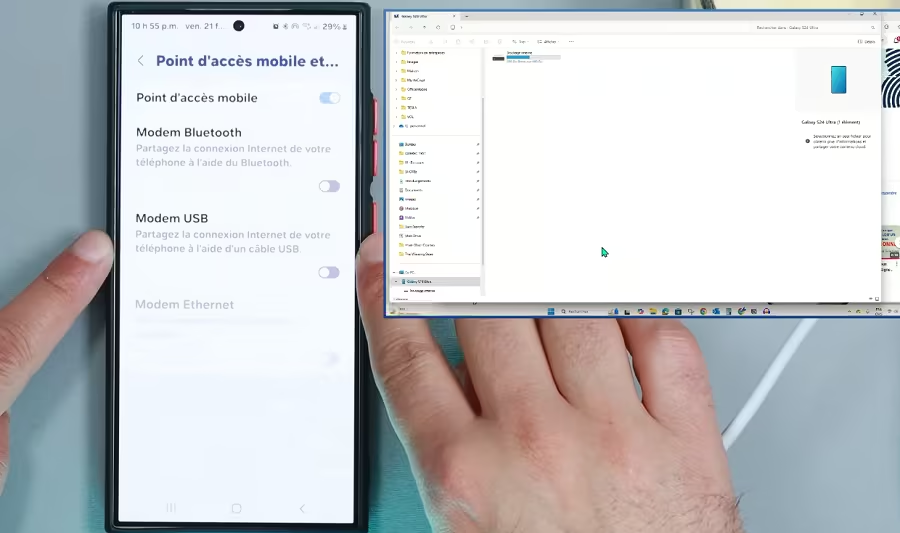
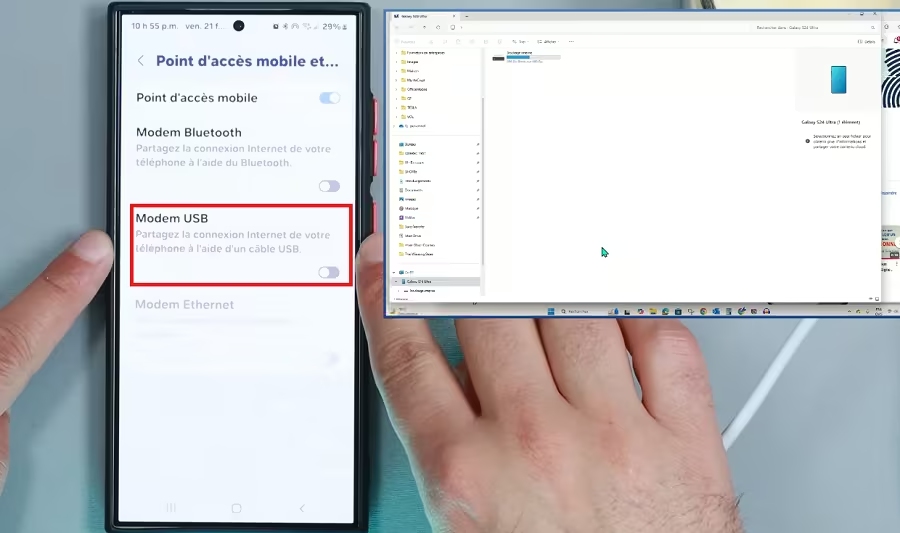
- Une notification apparaît en haut de l’écran → sélectionnez « Modem USB »
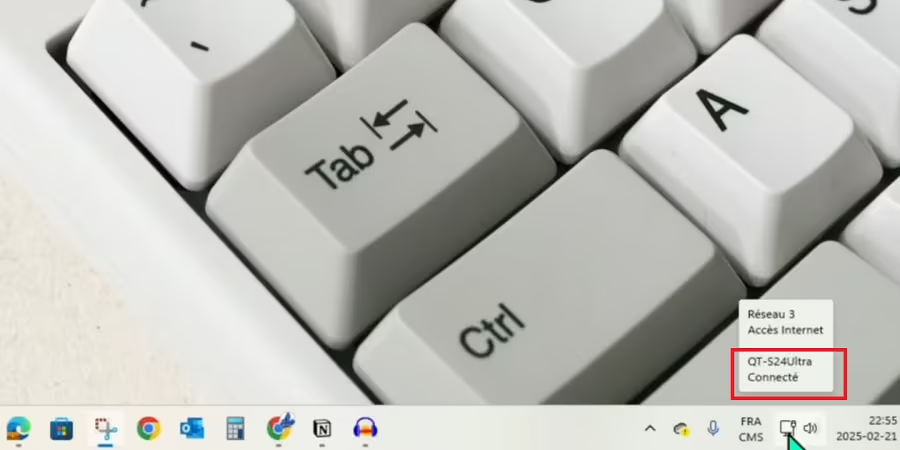
- Votre machine détecte automatiquement une nouvelle carte réseau Ethernet
- L’attribution IP est automatique (DHCP) — aucune configuration manuelle demandée
- Ouvrez votre navigateur pour tester l’accès à internet
Avantages : stable, rapide, aucun appareil étranger possible, recharge le téléphone.
Note : cette option n’est pas disponible sur Mac avec les téléphones Android. Sur Samsung, une carte « Samsung Mobile USB Remote NDIS » est créée automatiquement.
Comment partager internet sans fil courte portée entre téléphone et ordinateur ?
La liaison sans fil courte portée est idéale pour un usage discret, sans cordon. Son débit est plus bas que le Wi-Fi, mais elle offre un réseau privé entre deux appareils seulement. Sa portée est limitée à environ 10 mètres. Voici les étapes à suivre pour partager internet sans fil courte portée entre téléphone et ordinateur :
- Activez le module sans fil sur le téléphone et sur l’ordinateur
- Appairez les deux appareils depuis les paramètres de l’ordinateur
- Sur Android : Paramètres > Connexions > Point d’accès et partage > liaison sans fil → activez
- Sur Windows : clic droit sur l’icône réseau sans fil > « Joindre un réseau personnel » > « Connexion via point d’accès »
- Sur iPhone : Réglages > sans fil > sélectionnez votre machine > « Se connecter au réseau »
Comment partager connexion internet depuis un ordinateur vers un téléphone ?
L’opération inverse est aussi possible. Si votre machine est connectée à internet via Ethernet ou Wi-Fi, vous pouvez partager la connexion internet vers votre smartphone Android ou iPhone.
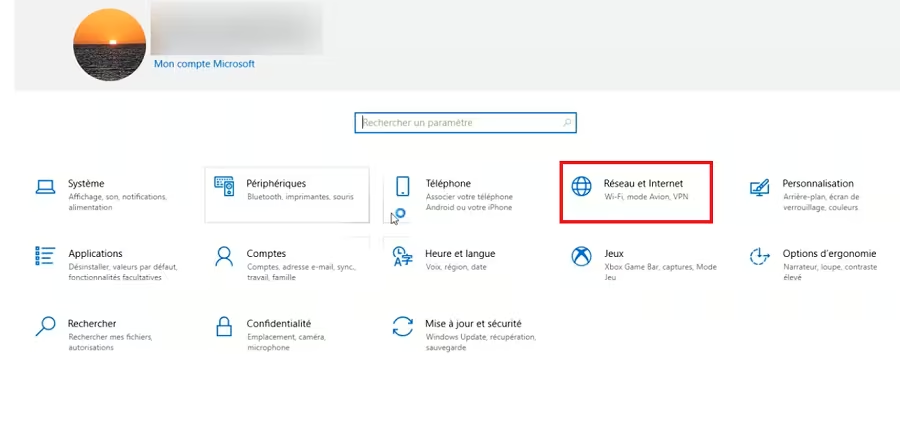
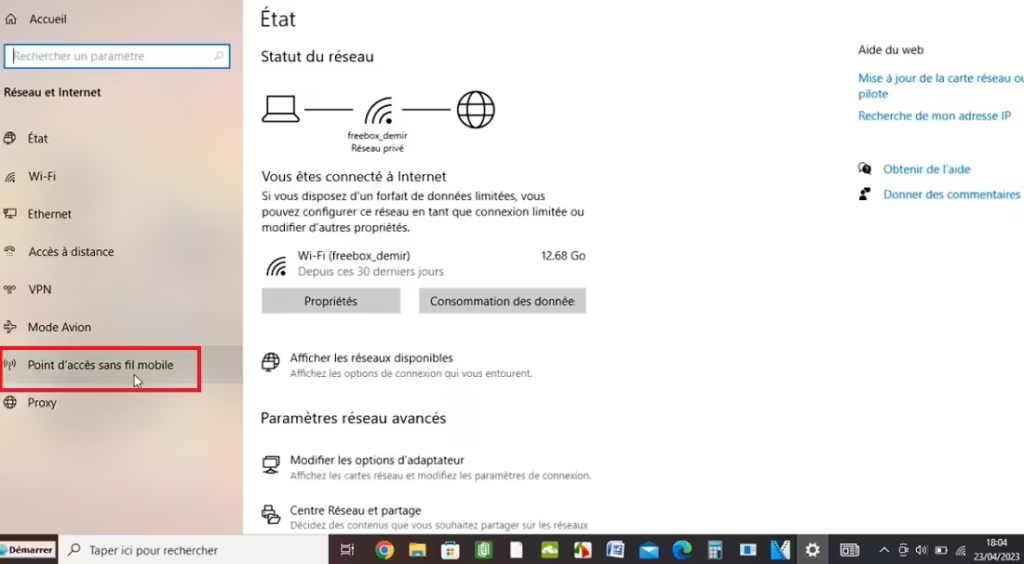
Procédure 1 — Hotspot mobile Windows 10/11 :
- Allez dans Paramètres > Réseau et Internet > Point d’accès mobile ou sans fil
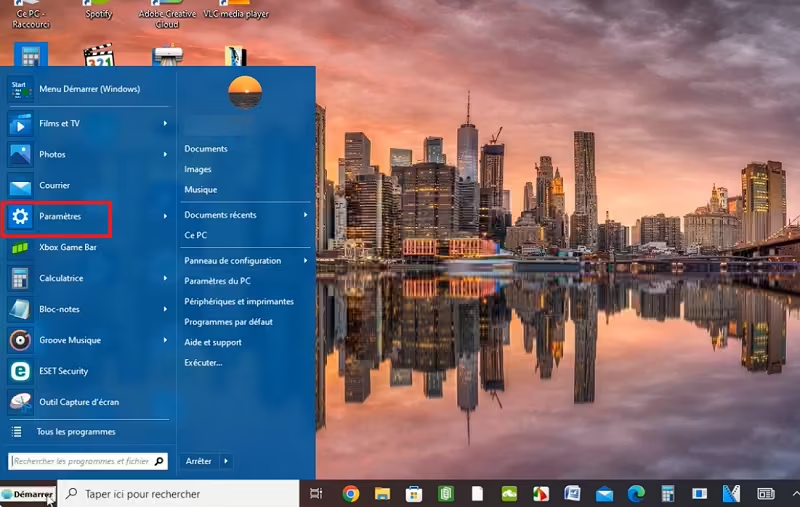
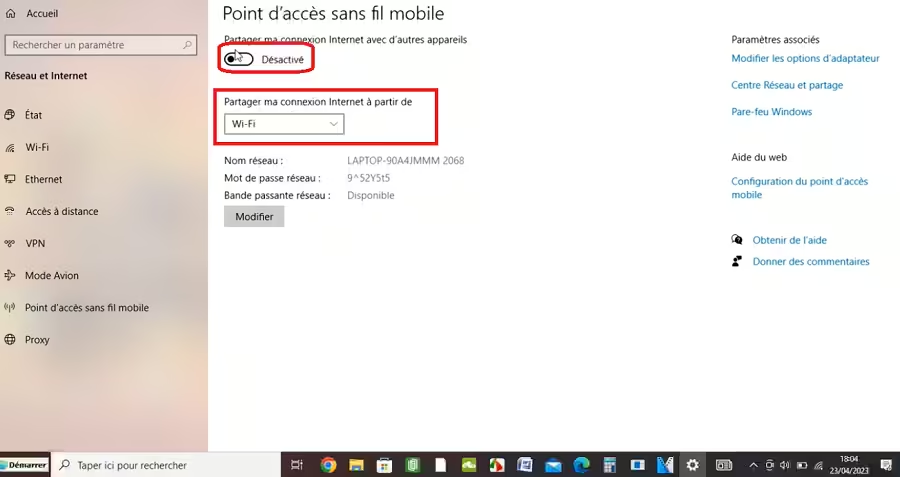
- Sélectionnez « Wi-Fi » comme source et activez
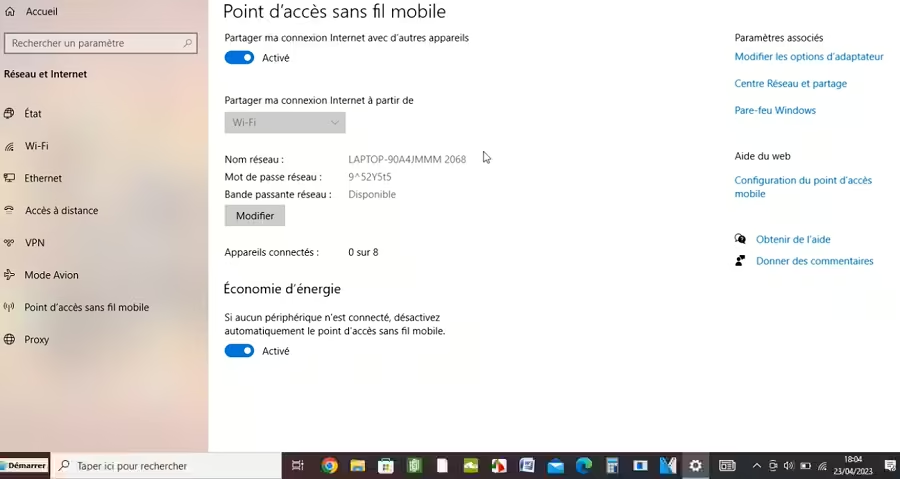
- Sur votre téléphone portable, rejoignez le réseau Wi-Fi créé
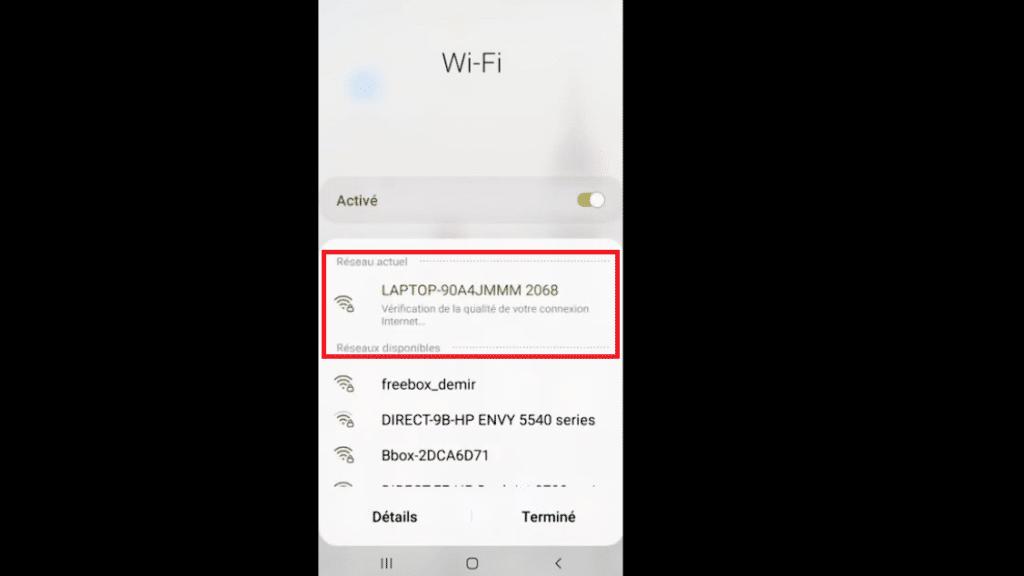
Procédure 2 — Via liaison filaire (sens inverse) :
- Reliez votre téléphone à l’ordinateur via le cordon USB
- Sur Android : activez « Modem USB » → l’ordinateur redistribue l’internet de votre téléphone
- Vérifiez les paramètres de connexion réseau si nécessaire
Cette fonctionnalité Microsoft Windows est particulièrement utile en voyage ou lors d’un déplacement sans réseau mobile, ainsi que pour les situations de travail collaboratif à distance.
Quels sont les risques du tethering ?
Utiliser son mobile comme modem au quotidien comporte quelques risques à ne pas négliger. Voici les principaux points d’attention :
- Batterie sollicitée : Votre smartphone gère simultanément : réseau mobile 4G/5G, émission Wi-Fi et traitement des données mobiles. Une surchauffe au-delà de 40°C peut entraîner une usure prématurée. Conseillé : reliez le téléphone au secteur pendant la session.
- Consommation de données accélérée : Un ordinateur consomme bien plus de data qu’un téléphone. Le streaming, les mises à jour automatiques ou les jeux high débit peuvent vider votre forfait mobile en quelques heures. Vérifiez votre forfait mobile et votre enveloppe data avant de commencer.
- Sécurité du réseau Wi-Fi : Un réseau Wi-Fi ouvert ou protégé par un code trop simple expose vos données. N’utilisez jamais WEP : optez pour WPA2. La liaison filaire reste la solution la plus sécurisée. Aucun utilisateur étranger ne peut s’y connecter à votre insu.
- Conditions opérateur : Certains opérateurs comme Orange limitent ou facturent ce service. Vérifiez les conditions de votre forfait avant de partager la connexion internet.

Nos conseils pour optimiser votre hotspot mobile
Quelques bonnes pratiques pour rendre votre point d’accès mobile ou hotspot plus performant et durable :
- Éteindre le hotspot après utilisation : une bonne habitude pour la sécurité et l’accessibilité à votre forfait. Négliger cette étape vous expose à des menaces de Cybersécurité réelles.
- Choisir la bonne procédure : liaison filaire pour un travail prolongé et sécurisé, Wi-Fi pour la mobilité, sans fil courte portée pour un usage ponctuel.
- Protéger votre réseau : définissez un nom de réseau (SSID) personnalisé, évitez d’utiliser le nom de votre téléphone, et un mot de passe fort (WPA2).
- Gérer la batterie : reliez votre téléphone au secteur ou à l’ordinateur, éteindre le point d’accès dès qu’il n’est plus utilisé, évitez les coques épaisses qui piègent la chaleur.
- Surveiller votre data : désactivez les mises à jour automatiques sur l’ordinateur, consultez votre compte opérateur pour suivre votre consommation de données.
- Limiter les appareils connectés : un seul appareil connecté préserve les performances et la batterie.

Que faire si le hotspot ne fonctionne pas ?
Le réseau Wi-Fi n’apparaît pas sur l’ordinateur
Vérifiez que les données mobiles sont bien activées. Redémarrez le point d’accès et le Wi-Fi de la machine. Vérifiez également que le nom du réseau SSID est bien configuré.
La liaison filaire n’est pas reconnue
Assurez-vous que le mode « Modem USB » est bien sélectionné (et non MTP ou PTP). Essayez un autre cordon ou un autre port. Installez les logiciels (drivers) du fabricant si nécessaire, notamment sur Samsung.
Le sans fil est associé mais pas connecté
Vérifiez l’activation du pont sans fil côté téléphone. Désappairez et réappairez les appareils. Sur Windows, cliquez sur « Connexion via point d’accès » après le jumelage.
L’opérateur bloque le tethering
Contactez votre opérateur ou vérifiez les options de votre forfait mobile. Certains plans nécessitent une option payante. Des opérateurs comme Orange ou SFR proposent cette fonctionnalité dans les offres illimitées.
Astuce: redémarrer les deux appareils règle souvent le problème en quelques secondes.
Partage de connexion et performances réelles : quel débit espérer selon votre réseau ?
Beaucoup d’utilisateurs activent le hotspot sans savoir ce qu’ils peuvent raisonnablement faire dessus. Voici un tableau pratique :
| Réseau | Débit moyen | Usages compatibles | À éviter |
|---|---|---|---|
| 3G | 1–5 Mbps | Réseaux sociaux, mails, navigation générale | Streaming vidéo, visio HD |
| 4G | 20–100 Mbps | Visio, streaming, cloud, contenu lourd | Téléchargements high débit prolongés |
| 5G | 100–1 000 Mbps | Tout, équivalent fibre optique | — |
La position géographique joue un rôle clé. En zone blanche ou à l’intérieur d’un bâtiment, le signal chute et les derniers débits annoncés par votre offre ou votre plan tarifaire ne sont jamais garantis. Un grand nombre de murs béton suffit à diviser le débit par deux. Consultez la carte de couverture de votre opérateur (Orange, SFR, Bouygues) avant tout achat d’une offre data dédiée au tethering. Les actu tech et blogs spécialisés publient régulièrement des tests terrain utiles à suivre.Partage de connexion à l’étranger : roaming, eSIM et pièges tarifaires
Quand vous êtes en voyage à l’étranger, pensez à deux fois avant d’utiliser votre smartphone comme point d’accès mobile. Voici ce qu’il faut savoir :
Roaming data : UE vs hors UE
Dans l’Union Européenne, le roaming est encadré par la réglementation européenne : votre forfait mobile s’applique sans surcoût dans les 27 États membres. Hors UE (États-Unis, Asie, Afrique…), les données mobiles en itinérance peuvent atteindre plusieurs euros par mégaoctet. Vérifiez donc impérativement les conditions de votre opérateur avant d’activer le partage.
L’alternative eSIM voyage
Des services comme Airalo ou Holafly proposent des eSIM dédiées au tethering, avec des offres data illimitées ou volumétriques à prix fixe. Pour choisir la bonne offre, consultez notre comparatif des meilleures eSIM pour la France. Compatibles iPhone (XS et ultérieurs) et de nombreux smartphones Android, elles s’activent sans carte physique.
Paramètres à désactiver sur votre ordinateur
Avant de connecter votre machine au hotspot, pensez à :
- Désactiver les mises à jour automatiques Windows
- Couper la synchronisation cloud (OneDrive, Google Drive)
- Suspendre les sauvegardes automatiques
Ces réglages évitent une consommation de données inattendue qui viderait votre forfait en quelques minutes.
