


Capturer un entretien, transcrire un appel important, garder une note audio d’une réunion pro… sur iPhone, enregistrer des appels a longtemps été très compliqué. Apple n’offrait aucune fonction native sur son appareil, contrairement aux smartphones Android (Samsung, Google, leurs modèles Galaxy ou Ultra) qui intégraient Call Recorder, Dictaphone ou d’autres applications directement dans leur Store. Tout récemment, une nouvelle fonctionnalité intégrée à iOS a été intégrée et permet d’enregistrer une conversation, d’obtenir une transcription automatique, un résumé et un fichier audio consultable ultérieurement. Attention toutefois : le consentement de votre correspondant reste toujours obligatoire avant d’utiliser cette fonctionnalité. Dans ce guide complet, découvrez toutes les solutions, de la plus simple à la plus pratique, pour enregistrer un appel sur iPhone.
Est-ce légal d’enregistrer un appel en France ?
Avant de lancer l’enregistrement, un point juridique s’impose. En France, enregistrer une conversation téléphonique sans en informer votre interlocuteur est illégal. L’article 226-1 du code pénal l’interdit formellement : capter, enregistrer ou transmettre des paroles prononcées à titre privé ou confidentiel sans consentement constitue une atteinte à la vie privée. La peine encourue peut aller jusqu’à un an d’emprisonnement et 45 000 € d’amende.
Même si vous êtes partie prenante de l’appel, ne pas prévenir votre correspondant reste une infraction. En matière de confidentialité, la jurisprudence est toutefois un peu plus souple dans un cadre professionnel, pour un entretien d’emploi enregistré avec accord mutuel, par exemple.
Apple le rappelle d’ailleurs dans sa documentation officielle : obtenir le consentement de l’autre participant est obligatoire avant de démarrer l’enregistrement. Le conseil le plus pratique ? Informez verbalement votre interlocuteur en tout début d’appel, avant toute action.
Comment enregistrer un appel sur iPhone avec la fonctionnalité native iOS 18 ?
Prérequis
La fonction native d’enregistrement d’appel est arrivée avec la mise à jour iOS 18.1, déployée en octobre 2024. Elle est disponible à partir de l’iPhone XS, selon les modèles, et fonctionne pleinement sur iPhone 14 Pro et versions ultérieures. Attention, remarque importante pour les utilisateurs en France et dans l’Union Européenne : cette fonctionnalité d’enregistrement est actuellement bloquée dans les pays de l’UE. Il existe toutefois une solution de contournement. Vous devez changer la région dans les réglages (Settings) de votre iPhone ou utiliser une carte SIM hors UE. Mais cette solution de contournement reste à manier avec précaution. Si vous êtes encore sur une version antérieure, découvrez déjà les nouvelles fonctionnalités d’iOS 17 pour iPhone avant de passer à la mise à jour.
Étapes pas à pas
Enregistrer un appel sur iPhone via la fonction d’enregistrement native est étonnamment simple :
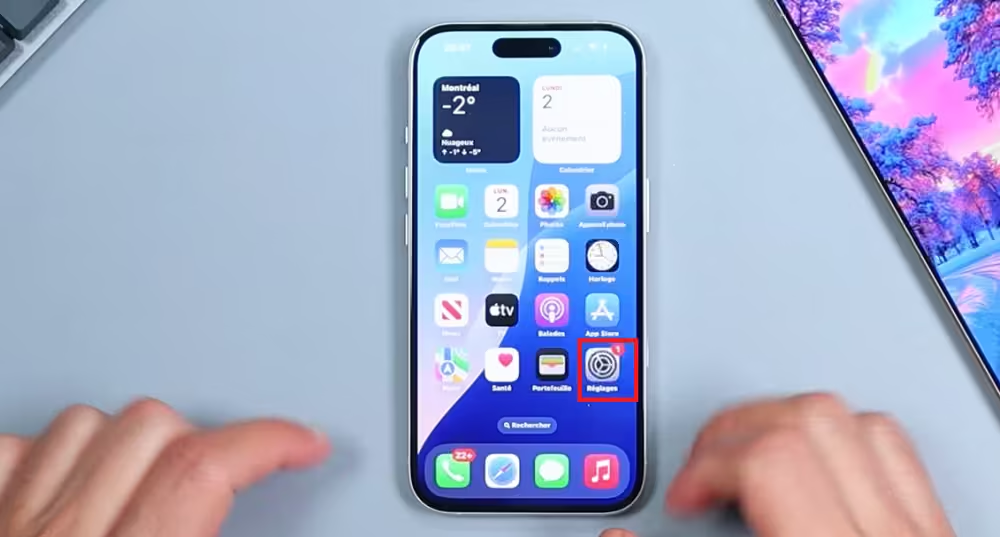
- Allez dans les “Réglages”, puis directement dans“Général” !
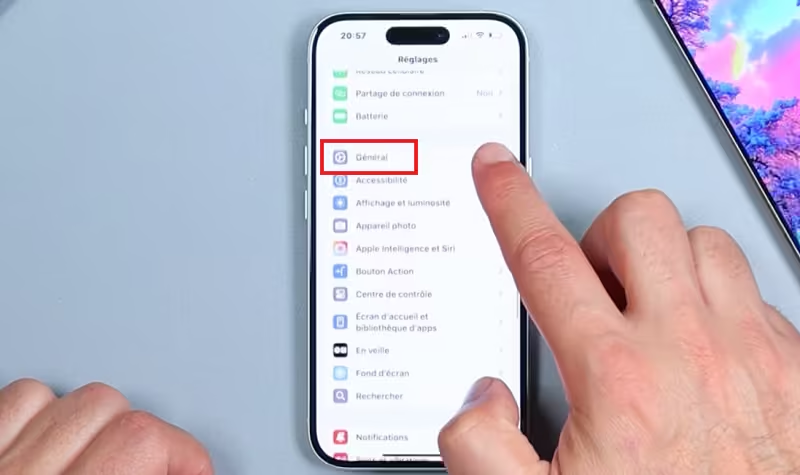
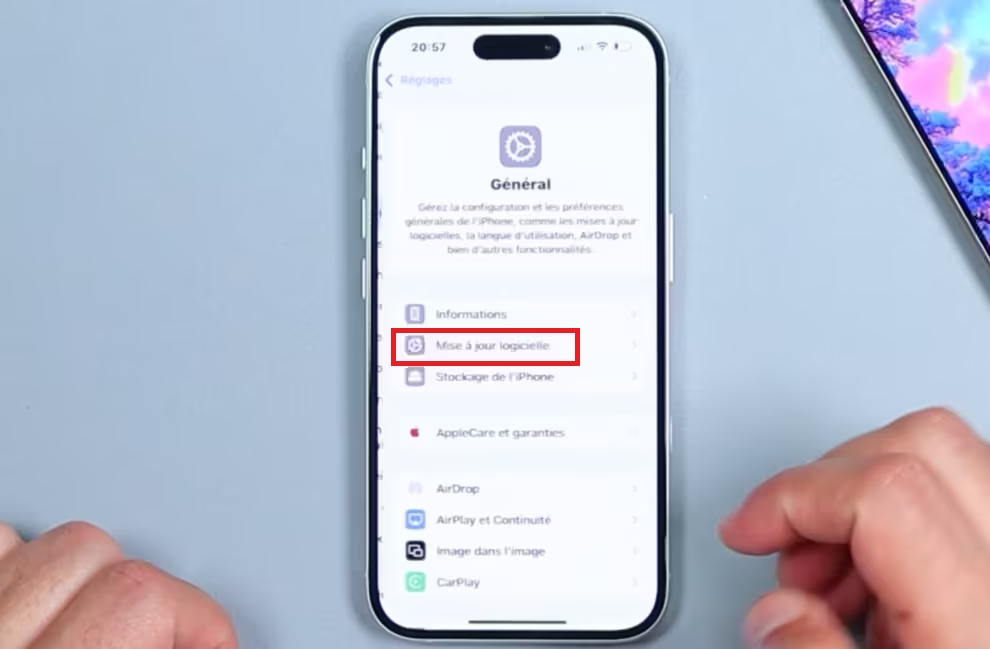
- Puis allez sur dans “Mise à jour logicielle” pour s’assurer d’avoir iOS 18.1 ou une version supérieure
- Revenez en arrière, et localisez l’application “Téléphone” qui se trouve toujours dans “Réglages” et “Apps”
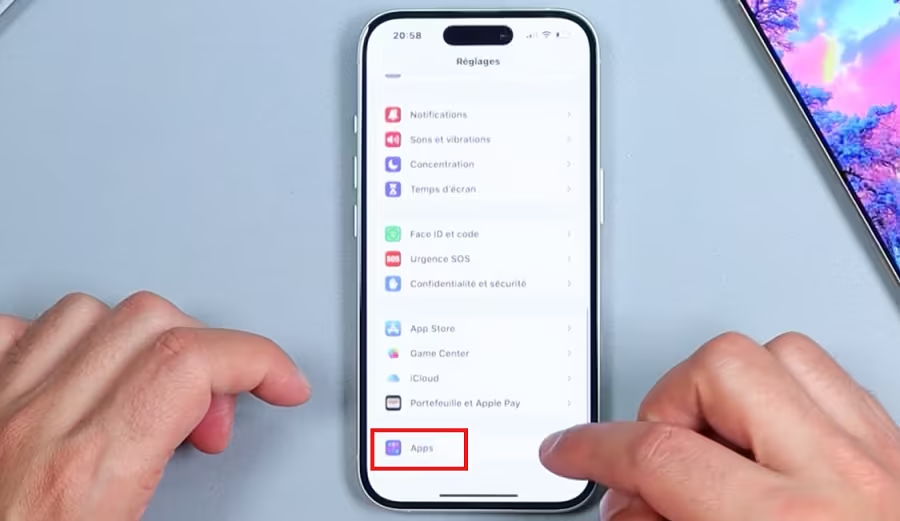
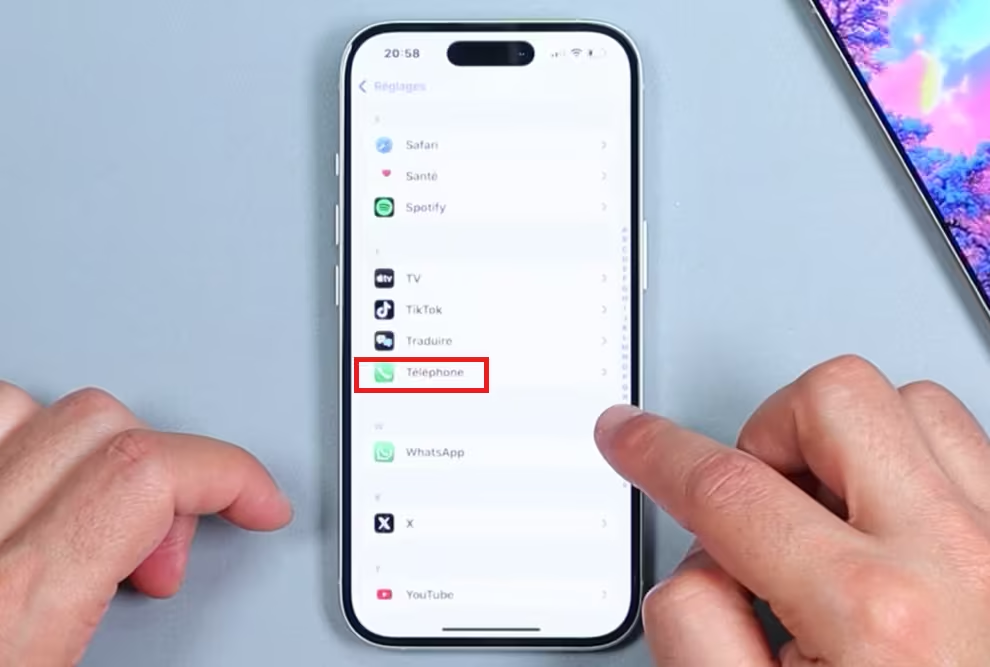
- Retrouvez l’option “Enregistrement d’appel” et activez la ! Si vous ne retrouvez pas cette option, cela signifie que l’enregistrement d’appel n’est pas disponible dans votre région.
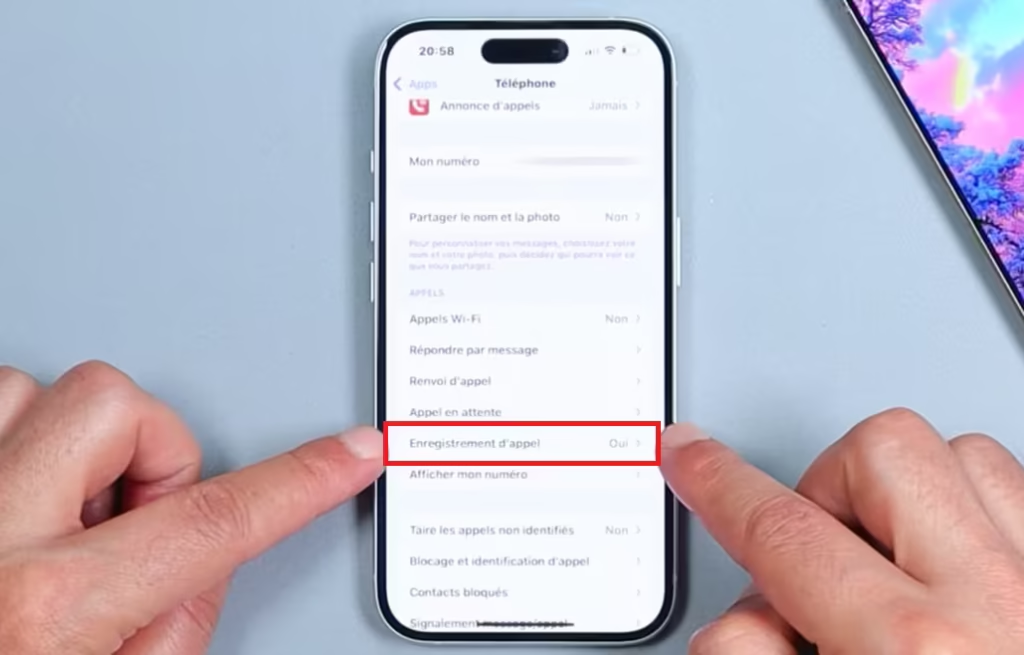
Les étapes à suivre lors de l’appel :
- Ouvrir l’application Téléphone et lancer ou décrocher un appel
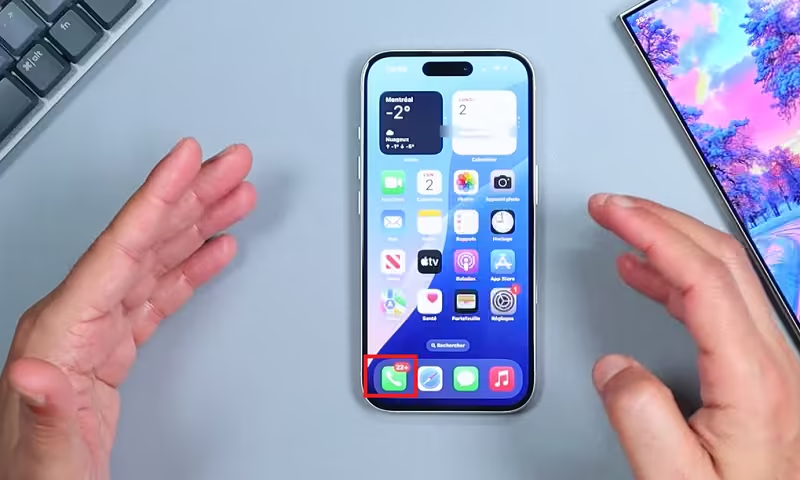
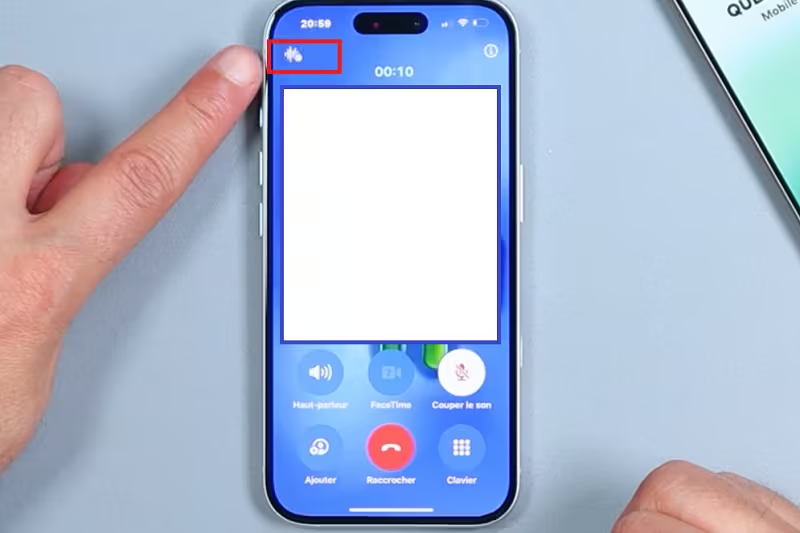
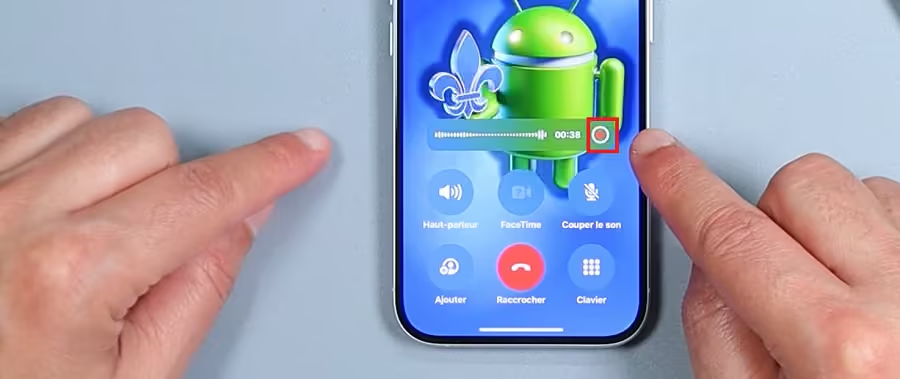
- Appuyez sur le bouton d’enregistrement situé en haut à gauche de l’écran, une icône en forme d’onde apparaît
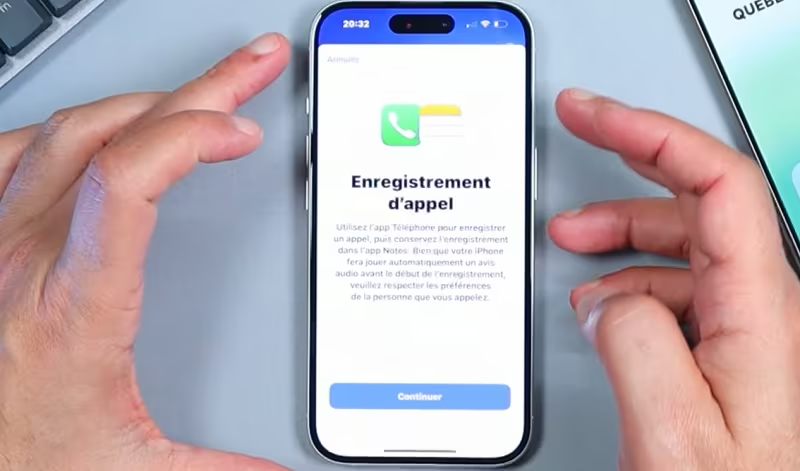
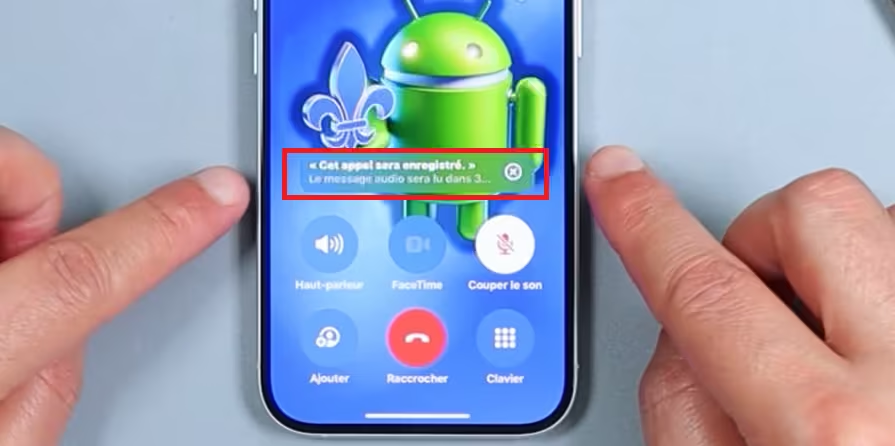
- Un compte à rebours de 3 secondes démarre, puis un message audio est diffusé automatiquement, indiquant que l’appel est enregistré aux deux participants
- Poursuivez la conversation normalement ; l’enregistrement audio se poursuit en arrière-plan. Si vous souhaitez suivre visuellement la progression de l’enregistrement, vous pouvez aussi laisser l’écran toujours allumé sur son iPhone durant l’appel.
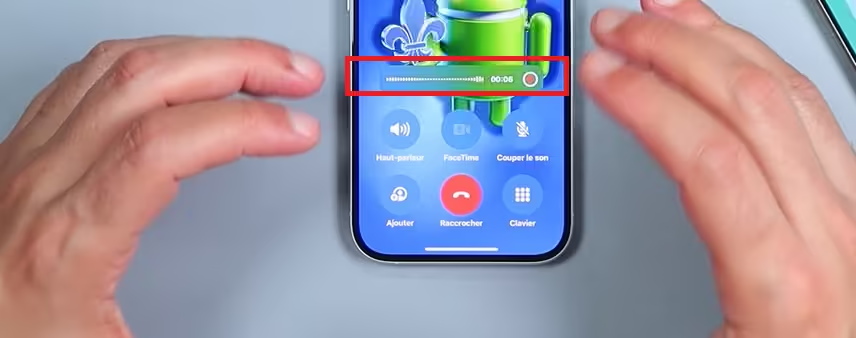
- Pour arrêter l’enregistrement, appuyer sur le bouton d’arrêt au centre de l’écran, ou laissez-le se terminer automatiquement à la fin de l’appel
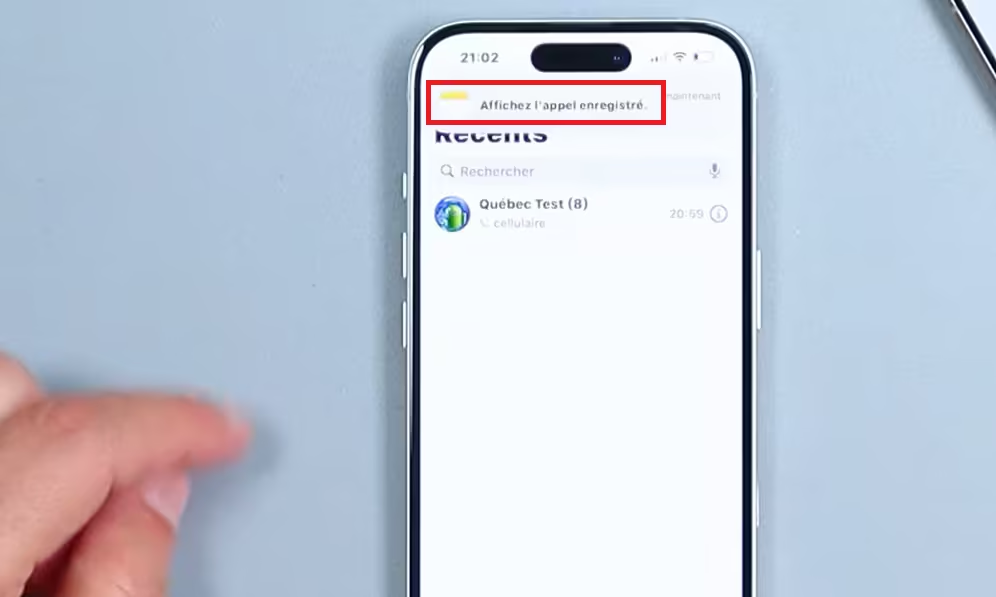
- Retrouvez le fichier dans l’application Notes, sous forme de nouvelle note avec l’audio et, selon le modèle, une transcription intégrée. Vous pouvez aussi juste cliquer rapidement sur la notification “Affichez l’appel enregistré”.
Avantages et limites
| Critère | Détail |
|---|---|
| Gratuit | Aucun abonnement requis |
| Natif | Intégré directement à l’app Téléphone |
| Annonce automatique | Le consentement est signalé aux deux parties |
| Indisponible dans l’UE | Bloqué en France nativement |
| Transcription limitée | En français, réservée aux modèles récents |
Utiliser une application tierce pour enregistrer un appel sur iPhone
Si vous êtes en France, sur une version d’iOS antérieure à 18.1, ou si la fonction native est tout simplement inaccessible sur votre appareil, une application tierce reste votre meilleure option. Ces apps s’appuient toutes sur le même principe : créer une conférence à trois, où une ligne d’enregistrement d’appel dédiée est fusionnée avec votre appel actif, contournant ainsi les restrictions d’iOS.
Voici trois enregistreurs d’appel disponibles sur l’App Store :
TapeACall Pro : L’enregistreur d’appel le plus populaire. TapeACall fonctionne dans plus de 50 pays, enregistre les appels entrants et sortants, et stocke les fichiers sur ses serveurs. Vous pouvez exporter vers Dropbox, Google Drive ou Evernote, et étiqueter chaque appel enregistré pour le retrouver facilement. Comptez environ 10,99 $/mois, avec un essai gratuit de 7 jours.
Rev Call Recorder : Ce call recorder est entièrement gratuit, sans limite de durée ni abonnement. Rev ne facture que si vous choisissez de transcrire un appel. Seul bémol : il ne fonctionne qu’avec des numéros américains (+1), ce qui le rend peu utile depuis la France.
Cube ACR : Solution multi-plateforme iOS et Android, idéale si vous basculez entre un iPhone et un smartphone sous Android (Samsung Galaxy, par exemple).
Voici les étapes à suivre pour utiliser la fonction :
- Ouvrir l’application depuis l’App Store
- Cliquer sur le bouton « Enregistrer » ou « Nouvel appel »
- Composer le numéro de téléphone depuis l’app — la fusion se fait automatiquement
- Écouter ou partager le fichier audio directement depuis l’interface
Enregistrer avec un second appareil
C’est la méthode pour enregistrer un appel sans apps tierces, sans store, sans abonnement. Elle fonctionne sur tous les modèles d’iPhone, quelle que soit la version d’iOS. Le principe est simple : activez le haut-parleur de votre iPhone via le bouton dédié pendant l’appel, puis placez un second appareil, comme un dictaphone, un smartphone Android, un ordinateur ou un appareil photo, à proximité pour capter le message audio.
Quelques conseils pour un enregistrement audio de qualité : choisissez un environnement calme, dirigez le micro vers le haut-parleur, et évitez les bruits de fond. Cette méthode a l’avantage d’être gratuite et immédiate. En revanche, la qualité reste variable et la prise en main peu discrète — votre interlocuteur entendra l’écho de la pièce.
Enregistrer un appel WhatsApp / FaceTime
WhatsApp ne propose pas de fonctionnalité native d’enregistrement d’appel. La solution : utiliser la fonction d’enregistrement de l’écran intégrée à iOS. Retrouvez aussi notre guide pour filmer son écran. Voici les étapes à suivre :
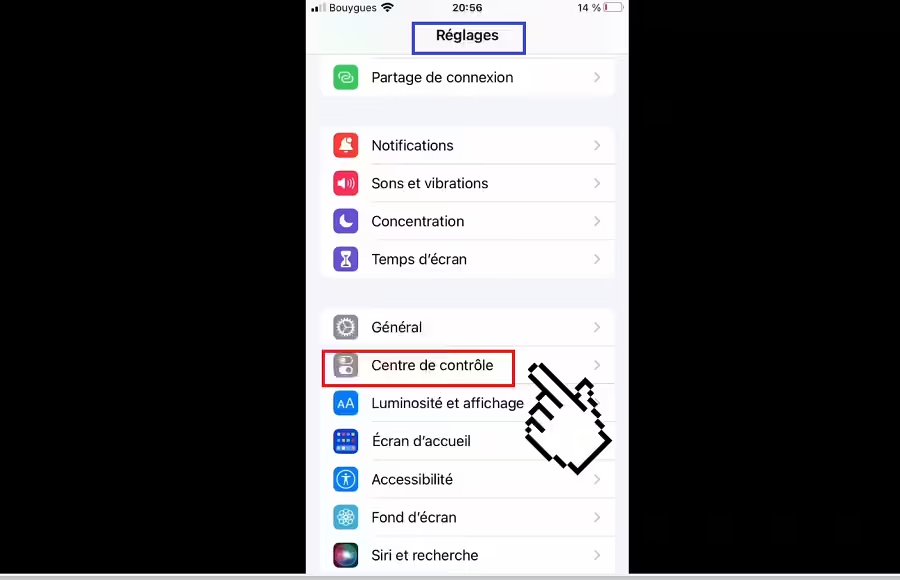
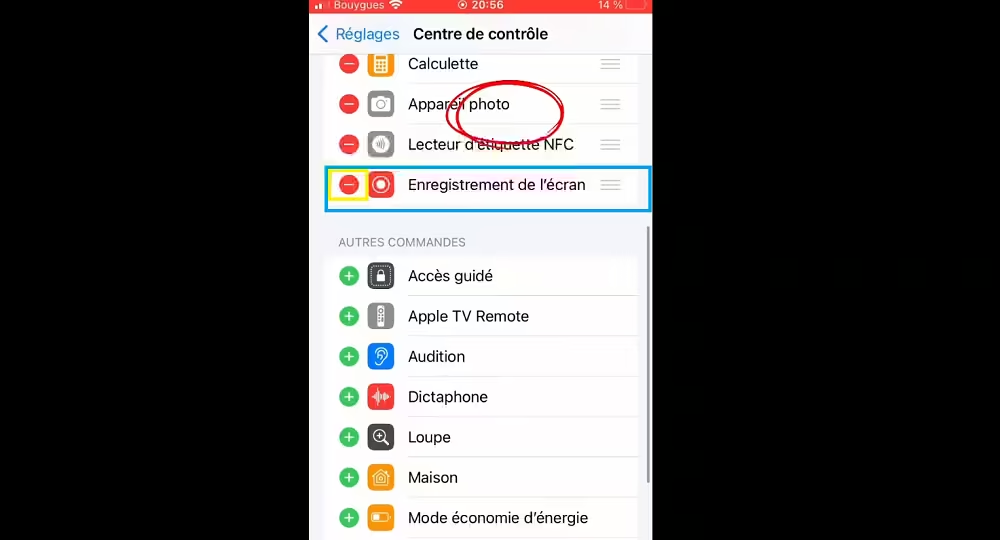
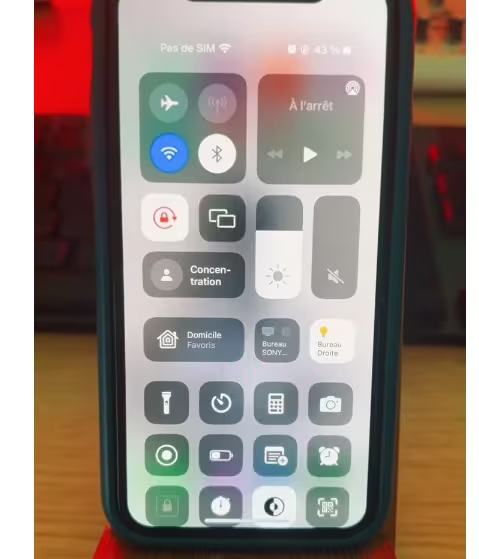
- Allez dans Réglages → Centre de contrôle → activer « Enregistrement de l’écran ». Cliquez pour le mettre en vert et l’activer.
- Lancez votre appel WhatsApp normalement
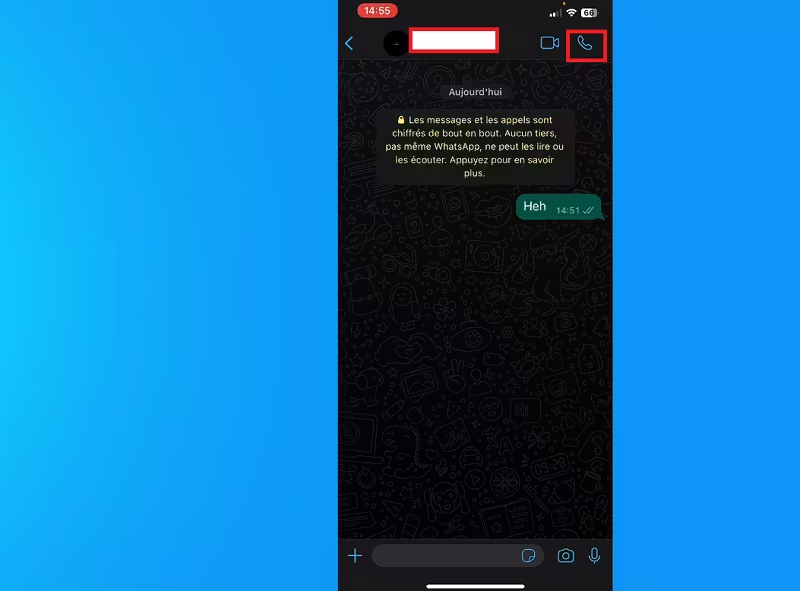
- Faites glisser le menu Centre de contrôle depuis le haut de l’écran
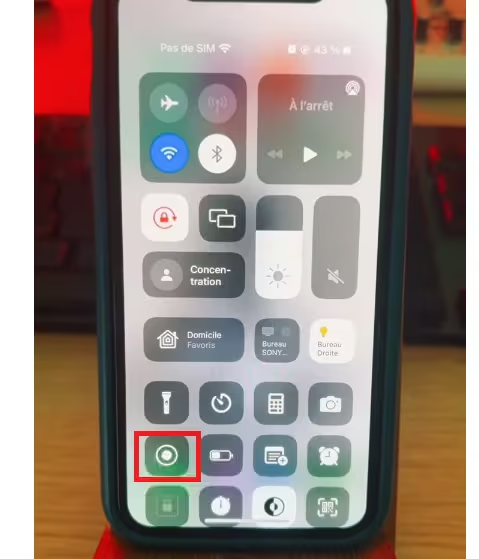
- Appuyez sur le bouton d’enregistrement et pensez à faire un appui long pour activer le micro, indispensable pour capter l’audio
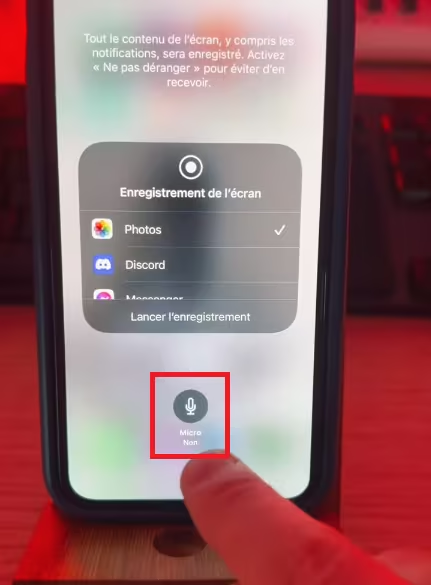
Une fois l’appel terminé, stoppez l’enregistrement ; le fichier est sauvegardé dans Photos. Pour éviter de saturer votre stockage, pensez à désactiver le téléchargement automatique des photos WhatsApp dans les paramètres de l’application.
Pour FaceTime, la procédure est identique. À noter : Apple précise que sur iOS 18.1 ou version ultérieure, il est possible d’enregistrer un appel téléphonique FaceTime directement depuis l’application Téléphone et de retrouver la transcription dans l’application Notes.
Où sont stockés les enregistrements ?
L’emplacement de vos enregistrements des appels dépend de la méthode utilisée :
- iOS 18 natif → les fichiers audio sont sauvegardés localement dans l’application Notes, dans un dossier dédié « Enregistrements d’appel », avec un chiffrement de bout en bout. Les transcriptions sont générées directement sur votre appareil, sans passer par un site web externe — une donnée personnelle bien protégée.
- Applications tierces (comme TapeACall) → stockage dans l’app elle-même ou dans le cloud (Google Drive, Dropbox). Vérifiez la politique de confidentialité de chaque service avant de partager vos données personnelles.
- Enregistrement d’écran (WhatsApp / FaceTime) → sauvegardé automatiquement dans l’application Photos.
Pour vous y retrouver facilement, renommez chaque fichier dès la fin de l’appel. Vous pouvez ensuite partager via AirDrop, email ou sauvegarder dans Fichiers. Pensez aussi à supprimer les enregistrements obsolètes pour libérer de l’espace.
Comment transcrire un appel enregistré ?
Enregistrer et transcrire un appel devient de plus en plus accessible, notamment grâce à l’intelligence artificielle. Voici trois options concrètes :
Option 1 — Transcription automatique iOS 18
C’est la méthode la plus directe. Depuis l’application Notes, ouvrez la note associée à votre enregistrement d’appel. Vous pouvez y consulter la transcription, effectuer une recherche dans le texte, copier un extrait ou le partager. Sur iPhone 15 Pro, 15 Pro Max et toute la gamme iPhone 16 avec iOS 18.1, Apple Intelligence génère en plus un résumé automatique du message audio, un outil très puissant pour le service client ou les réunions pro.
Option 2 — Applications tierces de transcription
Otter.ai : transcription en temps réel, très précise, idéale pour les professionnels. Version gratuite limitée en durée.
Whisper (OpenAI) : importez votre fichier audio pour obtenir une transcription automatique, disponible en plusieurs langues.
Transcribe (App Store) : prend en charge plus de 100 langues, génère des résumés et points clés automatiquement, avec 30 minutes gratuites incluses.
Pour aller plus loin, découvrez notre sélection des outils d’IA pour transformer l’audio en texte,
Option 3 — Via TapeACall
TapeACall intègre un service de transcription directement dans l’app, avec une précision annoncée à 99 %. Le service est payant, mais utile si vous utilisez déjà l’application pour enregistrer des appels. Quel que soit l’outil choisi pour transcrire un appel, vérifiez toujours le résumé obtenu avant tout emploi professionnel ou juridique. Les erreurs restent possibles, notamment sur les noms propres ou les termes tech spécifiques.
Comment protéger et sécuriser ses enregistrements d’appels sur iPhone ?
En matière de sécurité et confidentialité des données, sachez que les enregistrements réalisés via iOS 18 sont les plus sécurisés. Ils atterrissent dans l’app Notes. Pour les verrouiller, ouvrez la note, appuyez sur les trois points en haut à droite, puis sélectionnez « Verrouiller ». Face ID ou un mot de passe vous sera demandé à chaque ouverture. Avec des apps tierces comme TapeACall, vos fichiers partent sur des serveurs externes : vérifiez leur politique de confidentialité et supprimez les enregistrements sensibles depuis l’app après export. Dans tous les cas, renommez chaque fichier dès la fin de l’appel et supprimez ce dont vous n’avez plus besoin. Un fichier oublié reste une faille.
