


Vous appuyez sur une touche et un mauvais caractère s’affiche à l’écran. Frustrant, non ? Ce problème est ultra courant. Un ordinateur portable acheté à l’étranger, une réinstallation de Windows, un MacBook ou un clavier d’entreprise configuré en langue anglaise… et voilà votre clavier QWERTY alors que vos doigts cherchent la disposition AZERTY. Bonne nouvelle : changer de clavier possible et c’est assez facile même. Vous n’avez besoin d’être un geek de l’informatique pour le faire et vous n’avez pas besoin d’acheter une nouvelle machine.
Méthode classique, raccourci clavier, modification des paramètres de langue et région, menu Heure et Langue… toutes les méthodes sont expliquées clairement ici. Elles fonctionnent sur Windows 10/11, Mac, Linux, laptop, même sans droits admin. En quelques clics, vous allez retrouver vos lettres et taper sans vous battre contre votre clavier QWERTY. Ce guide complet vous aide à changer un clavier QWERTY en AZERTY!
QWERTY vs AZERTY : Quelles différences et pourquoi changer ?
Le clavier QWERTY est né aux États-Unis en 1873, conçu pour les premières machines à écrire mécaniques. L’AZERTY est une nouvelle adaptation française, pensée pour faciliter la saisie des accents, des caractères spéciaux et des lettres propres à la langue française. Deux dispositions de clavier aux logiques très différentes.
Les différences visuelles sont immédiates : les touches A et Q sont inversées, tout comme Z et W. Les accents (é, è, à, ù) sont directement accessibles sur un clavier AZERTY, pas sur un QWERTY. Des caractères comme le signe différent (≠) sont également bien plus simples à insérer avec la bonne disposition. Pour taper en français, l’AZERTY reste bien plus naturel. Pourquoi votre ordinateur se retrouve-t-il en QWERTY par défaut ? Plusieurs raisons : un système d’exploitation installé en anglais, une mise à jour qui réinitialise la configuration, ou un portable acheté hors de France. Les postes partagés en entreprise et les machines achetées sur des plateformes internationales sont particulièrement concernés.

Comment changer clavier QWERTY en AZERTY sur Windows 10 et 11 ?
Passer de QWERTY à AZERTY sur Windows est l’une des manipulations les plus demandées. Voici les étapes pour changer le clavier pas à pas.
- Étape 1 : Cliquez sur le menu Démarrer, puis ouvrez les Paramètres.
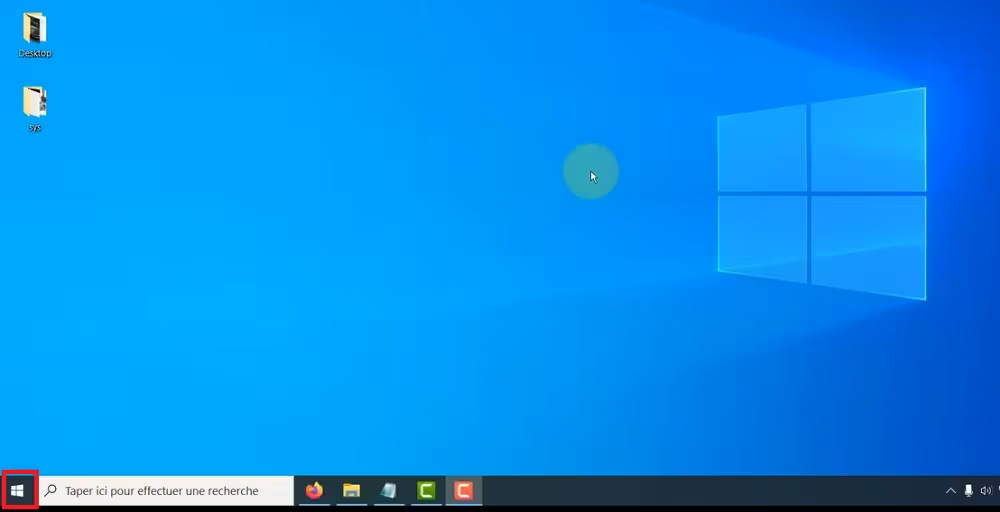
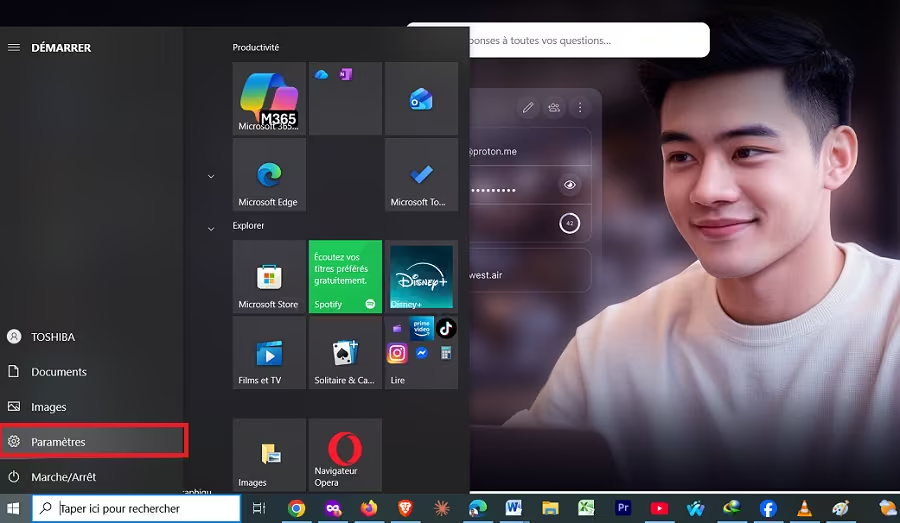
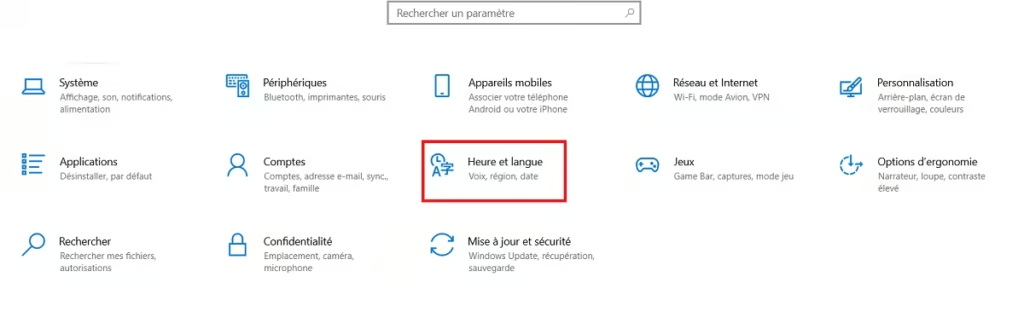
- Étape 2 : Accédez à Heure et Langue, puis à Langue.
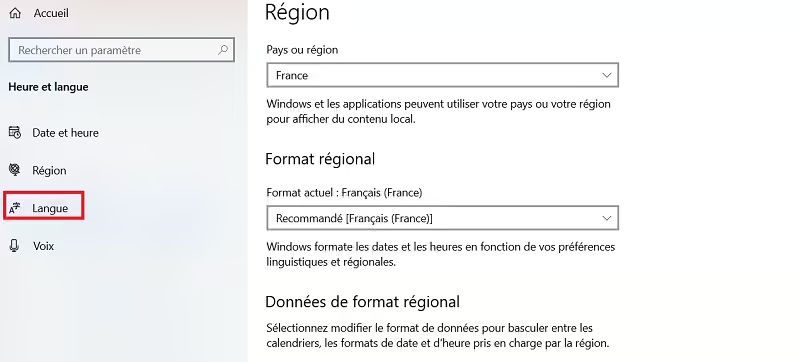
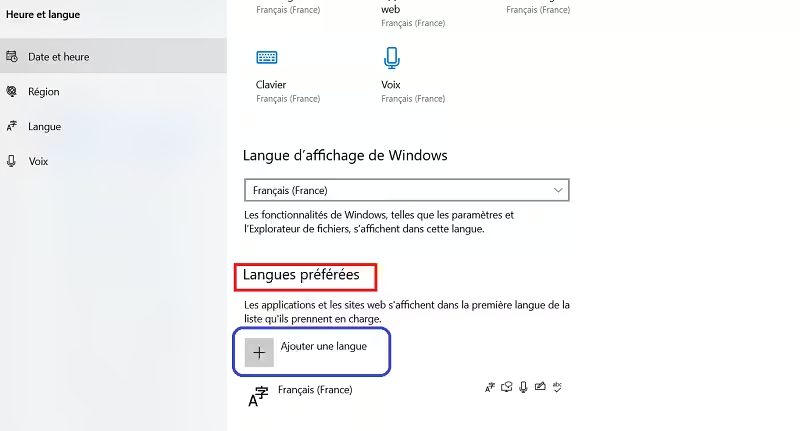
- Étape 3 : Sous Langue préférée , cliquez sur Ajouter une langue. Recherchez Français (France) et ajoutez-le.
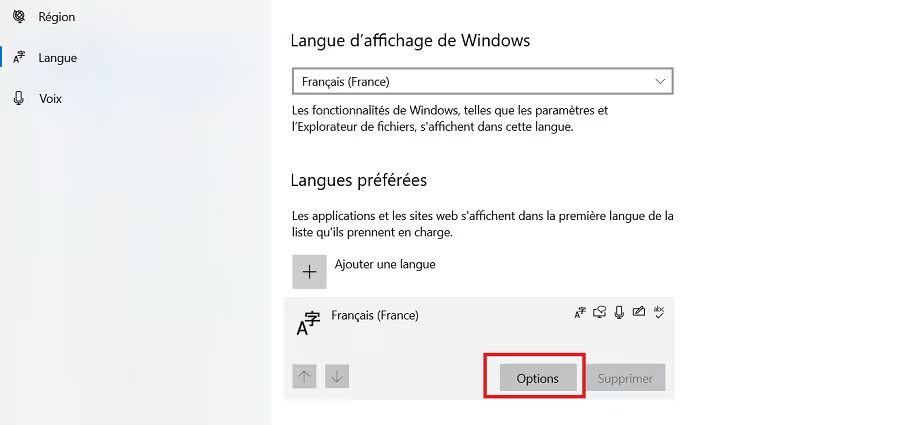
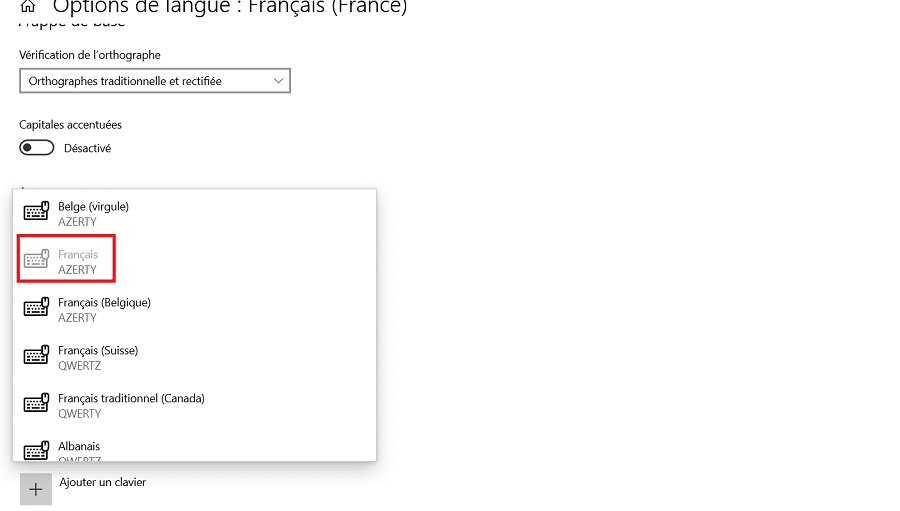
- Étape 4 : Une fois le français ajouté, cliquez sur Options de langue. Vérifiez que la disposition AZERTY est bien présente dans la section Claviers.
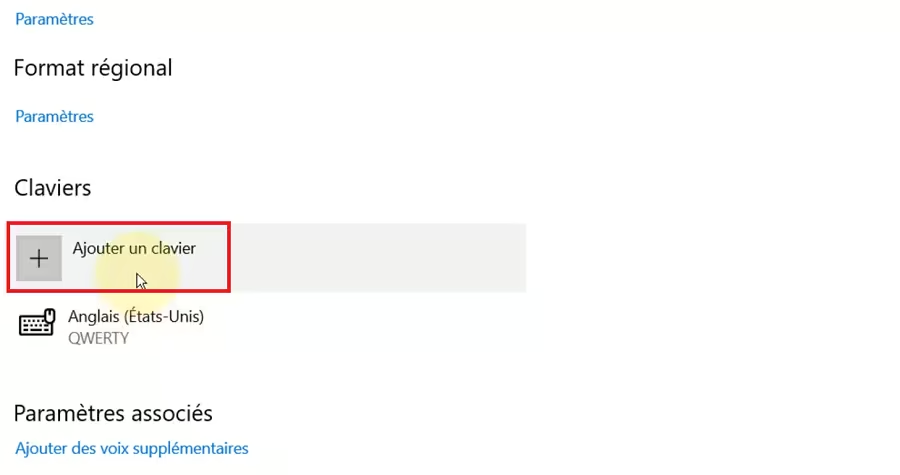
- Etape 5 : Ajoutez le clavier AZERTY s’il n’y en a pas en cliquant sur “Ajouter un clavier”
- Étape 6 : Supprimez la disposition QWERTY ou l’anglais de la liste pour éviter tout basculement involontaire.
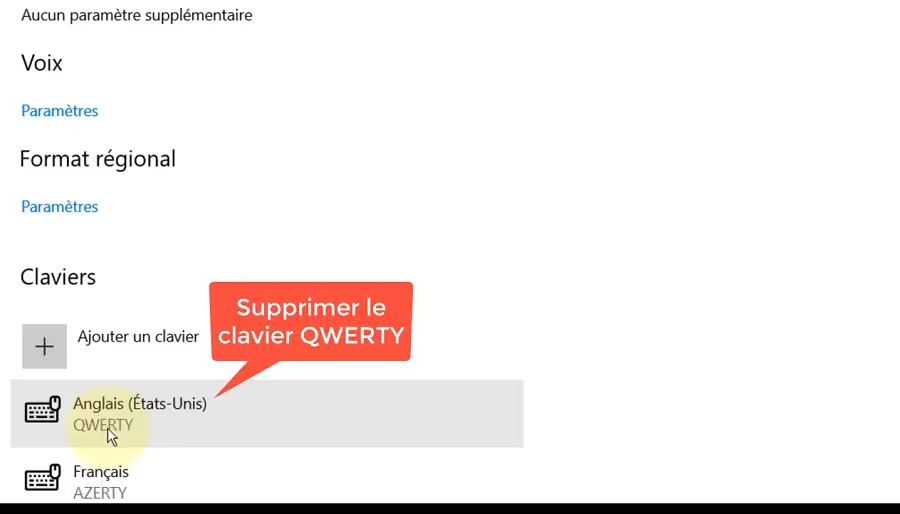
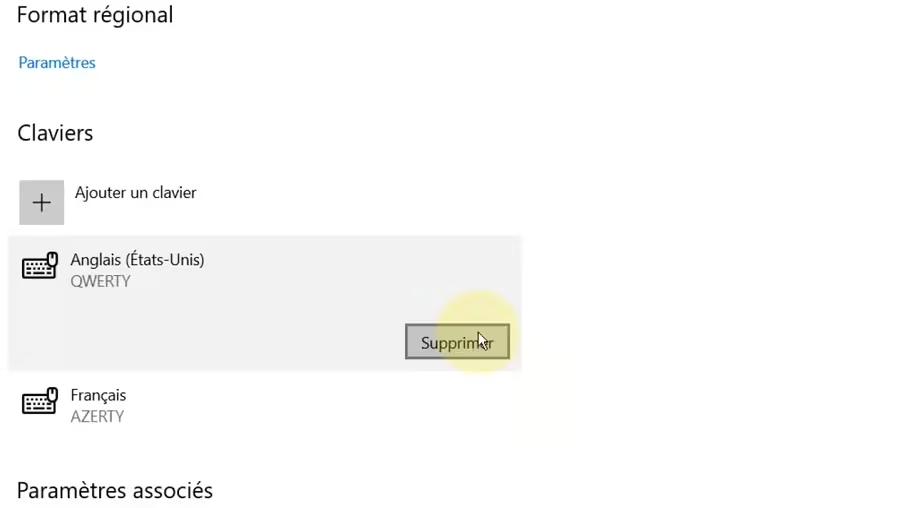
- Étape 7 : Remontez le français en tête de liste pour en faire la langue d’entrée par défaut. Redémarrez votre session pour appliquer les changements.
Astuce : vérifiez que la barre des tâches affiche bien « FR » et non « EN ». Si ce n’est pas le cas, redéfinissez le français comme langue d’affichage par défaut dans les paramètres de langue.
Changer la disposition via le Panneau de configuration (méthode classique)
Cette méthode s’adresse aux utilisateurs de Windows 7, Windows 8 ou à ceux peu à l’aise avec la nouvelle interface. C’est une solution fiable pour modifier la langue du clavier sans passer par les réglages modernes.
- Étape 1 : Ouvrez le Panneau de configuration.
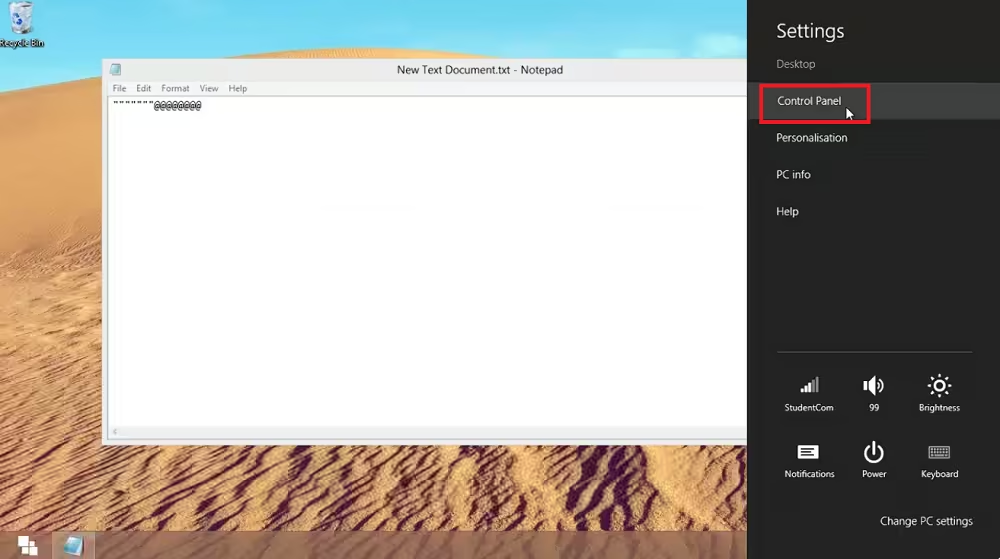
- Étape 2 : Accédez à Région et langue > Claviers et langues > Modifier les claviers.
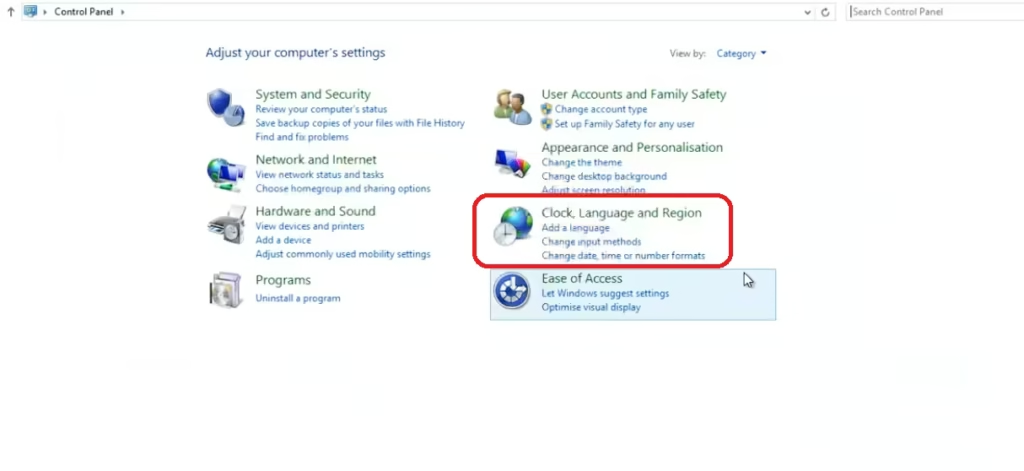
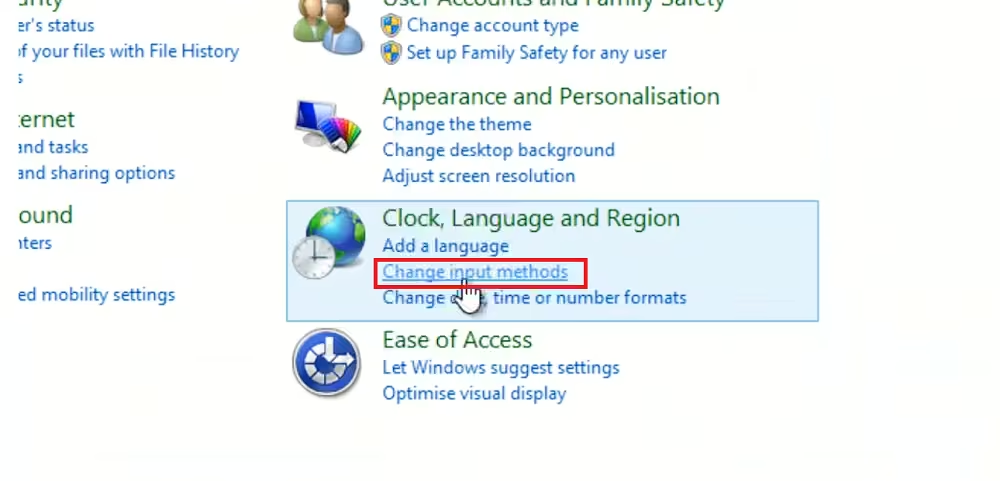
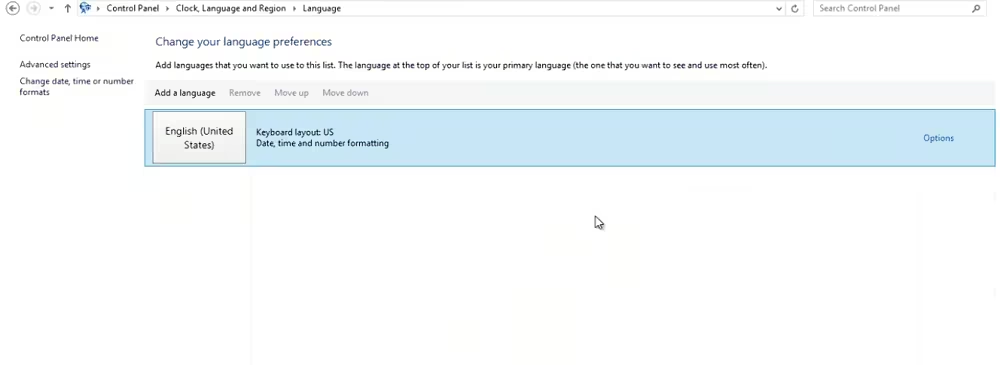
- Étape 3 : Dans la fenêtre Services de texte et langues d’entrée, cliquez sur Général > Ajouter > Français (France) > Clavier > Français (AZERTY).
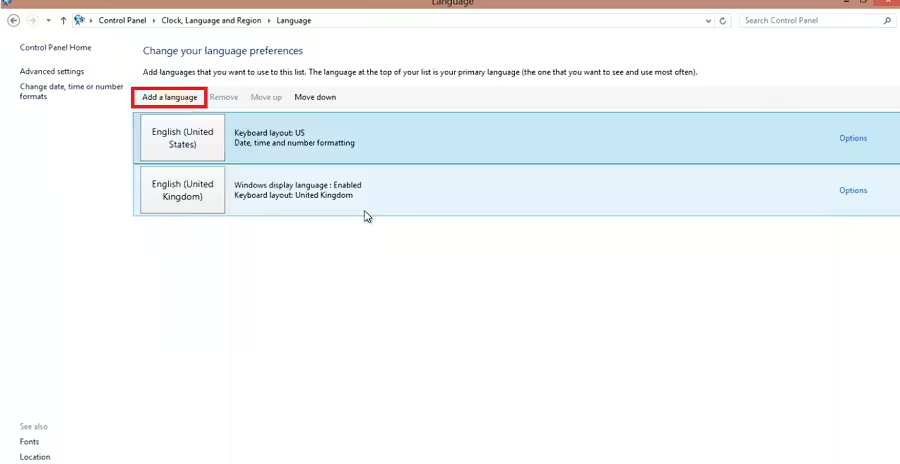
- Étape 4 : Définissez le français comme langue d’entrée par défaut via le menu déroulant. Supprimez la langue anglaise de la liste, puis validez avec OK.
- Étape 5 : Redémarrez la session si nécessaire pour que le changement soit pris en compte.
Astuce pour les utilisateurs avancés : si la modification ne persiste pas, passez par l’éditeur de registre (regedit) pour forcer la configuration au niveau du système.
Comment passer de QWERTY à AZERTY sur Mac ? (macOS)
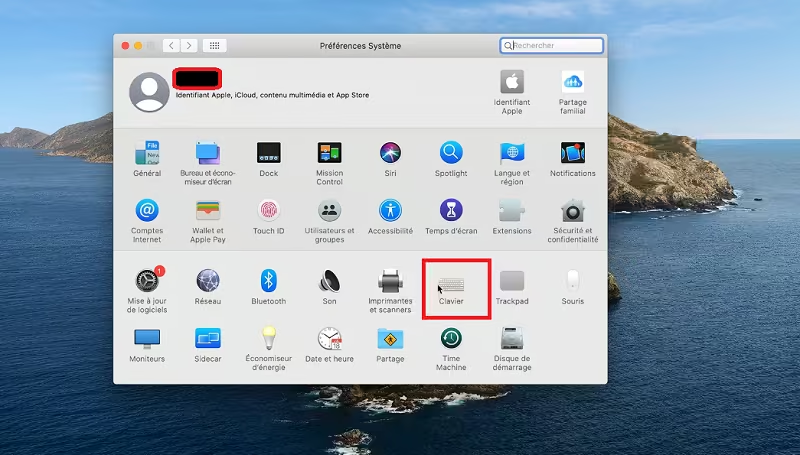
Sur MacBook Pro, MacBook Air ou Mac Pro, changer clavier QWERTY en AZERTY se fait depuis les Préférences Système ou Réglages Système sur macOS Ventura et versions ultérieures.
Étape 1 : Cliquez sur le menu Apple (menu Pomme) en haut à gauche de l’écran, puis sur Préférences Système.
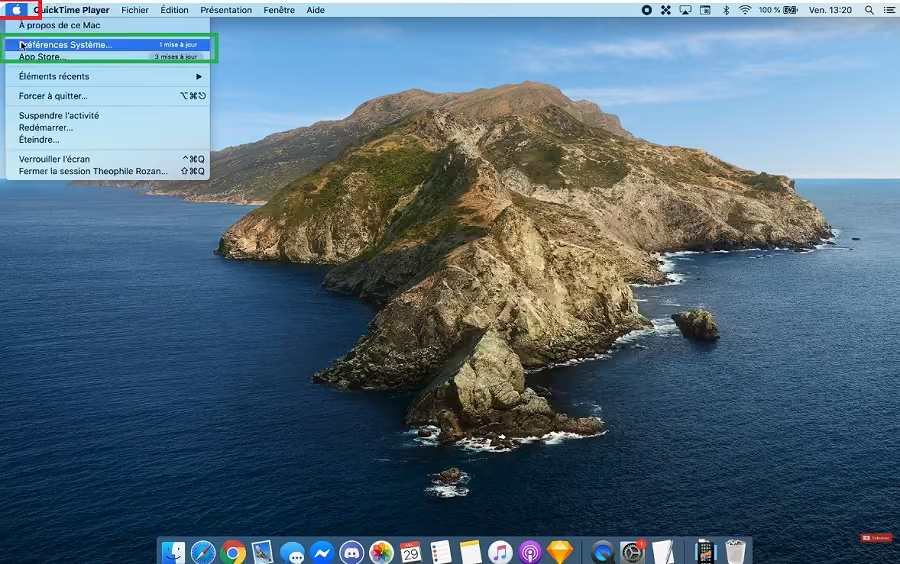
Étape 2 : Accédez à Clavier > Sources d’entrée ou Méthodes de saisie. Cliquez sur « + » pour ajouter une nouvelle disposition de clavier.
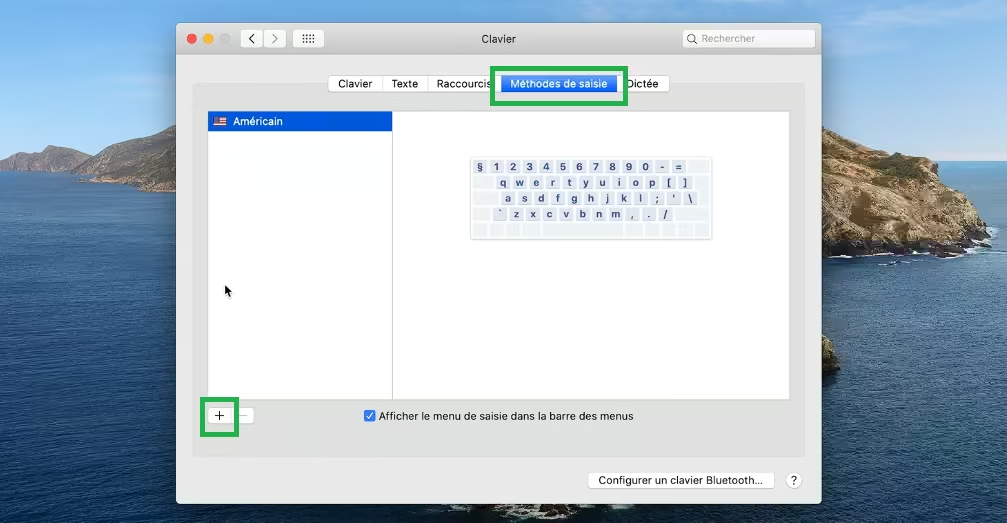
Étape 3 : Recherchez « Français », sélectionnez la disposition AZERTY et confirmez.
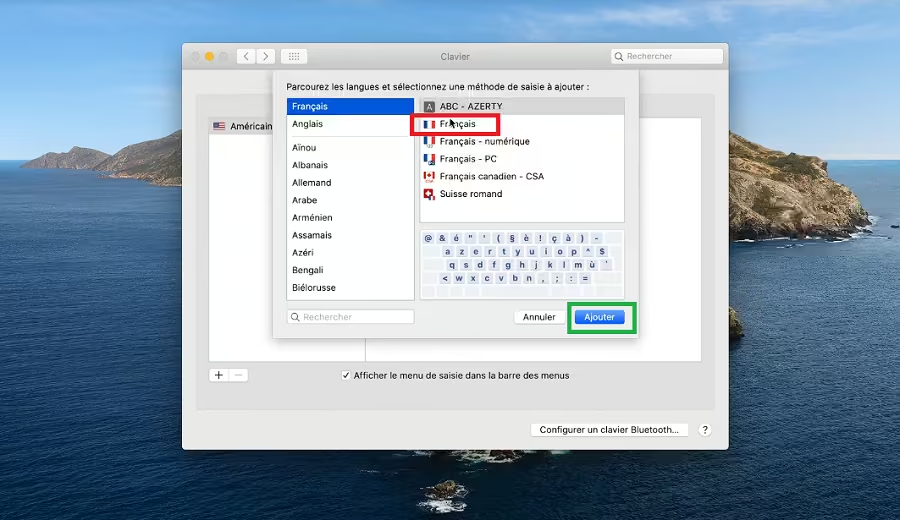
Étape 4 : Cochez « Afficher le menu de saisie dans la barre des menus » pour faire apparaître l’icône de langue. Cela vous permet de basculer rapidement entre les dispositions.
Étape 5 : Utilisez le raccourci clavier Ctrl + Espace ou Cmd + Espace pour basculer entre les dispositions de clavier. Supprimez l’anglais en cliquant sur le bouton “-” pour éviter les changements involontaires.
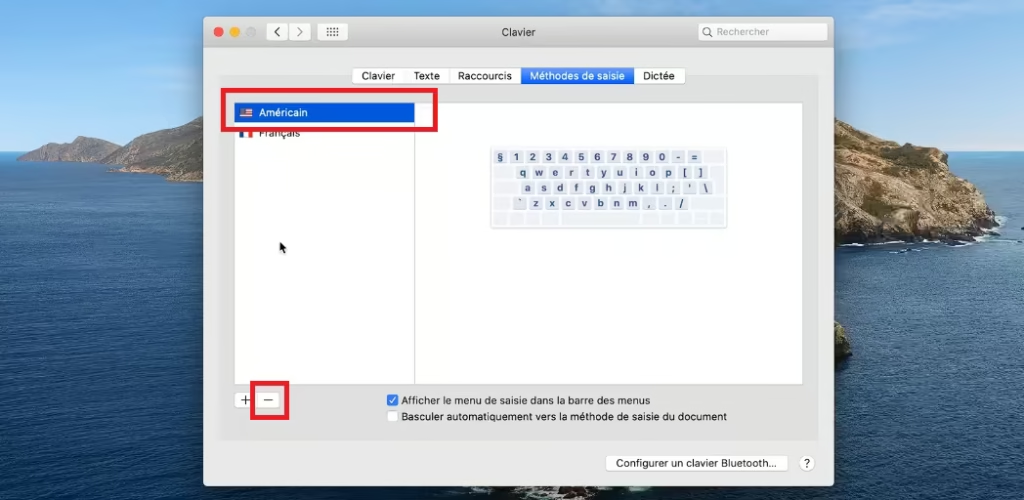
Cas particulier du Magic Keyboard acheté en anglais : les touches physiques restent en QWERTY, mais le logiciel envoie les caractères AZERTY. Comme solution, utilisez des stickers de remplacement disponibles en ligne, ou l’apprentissage tactile de la nouvelle disposition.
Comment passer en AZERTY sur Linux (Ubuntu, Debian, Fedora…) ?
Sur Linux, plusieurs méthodes permettent de changer la disposition du clavier selon votre environnement et votre niveau en informatique :
- Via GNOME : ouvrez les Paramètres > Région et langue > Sources d’entrée. Cliquez sur « + » et sélectionnez Français (AZERTY).
- Via KDE Plasma : accédez à Configuration du système > Matériel > Disposition du clavier. Ajoutez le français comme langue d’entrée principale.
- Via le terminal : la commande setxkbmap fr applique la disposition AZERTY immédiatement, mais ce changement est temporaire.
- Pour un changement permanent : modifiez le fichier /etc/default/keyboard, remplacez XKBLAYOUT= »us » par XKBLAYOUT= »fr », puis exécutez sudo dpkg-reconfigure keyboard-configuration et redémarrez.
Les distributions Arch Linux, Fedora ou Linux Mint présentent de légères variations dans les chemins d’accès, mais la logique reste la même : modifier la langue du clavier au niveau du système d’exploitation.
Changer le clavier QWERTY en AZERTY sur un portable (laptop)
Les laptops HP, Dell, Lenovo ou Asus achetés hors de France démarrent souvent en QWERTY, car leur système d’exploitation est configuré en anglais par défaut.
La distinction clé à comprendre : il y a la disposition physique (les lettres gravées sur les touches) et la disposition logicielle (ce que le système envoie). Dans la grande majorité des cas, la solution logicielle suffit. Juste appliquez les méthodes Windows, Mac ou Linux de ce guide.
Si les touches physiques ne correspondent pas à l’écran, utilisez le clavier virtuel de Windows pour vous repérer pendant la transition.
Pour information aussi, les stickers de remplacement AZERTY ne coûtent pas cher. Ils sont disponibles en ligne pour moins de 5 €, compatibles avec tous les modèles de laptops. Choisissez les stickers transparents avec lettres imprimées. Ils sont plus durables.

Changer le clavier QWERTY en AZERTY sans accès administrateur
Dans un contexte professionnel ou scolaire, les ordinateurs sont souvent verrouillés par le service informatique. Impossible donc de modifier les paramètres de langue sans droits admin ! Pas toujours.
Vérifiez d’abord si la barre de langue est accessible dans la barre des tâches. Sur beaucoup de postes d’entreprise, cette option reste autorisée même sans droits administrateur. Un clic sur l’icône « FR »/« EN » peut suffire pour changer de clavier.
Si cette méthode ne fonctionne pas, des logiciels portables de remappage sans installation peuvent aider : SharpKeys (open source) ou KeyTweak fonctionnent en mode utilisateur sans modifier les paramètres globaux du système. Il suffit de télécharger l’exécutable et de le lancer directement.
Sachez toutefois que certains environnements très verrouillés bloquent même ces solutions. Dans ce cas, contacter le service informatique reste la meilleure option.
Quels raccourcis utiliser pour changer de clavier rapidement ?
Connaître les bons raccourcis Alt clavier évite de plonger dans les paramètres à chaque fois. Voici les combinaisons de touches essentielles selon votre système d’exploitation :
- Windows : Alt + Maj (touche Alt gauche + touche Maj) pour basculer entre les dispositions installées. Utilisez Windows + Espace pour le sélecteur visuel.
- Mac : Ctrl + Espace ou Cmd + Espace. L’icône de langue dans la barre des menus permet aussi de changer la disposition en un clic.
- Linux (GNOME) : Super + Espace ou une combinaison de touches personnalisable dans les paramètres clavier.
Attention aux basculements involontaires : sur Windows, Alt + Maj peut s’activer par accident. Pour désactiver ce raccourci, allez dans les paramètres de langue > Options avancées > modifier la langue > désactivez le raccourci de basculement de disposition.
Astuce : supprimer toutes les dispositions sauf l’AZERTY élimine définitivement le problème de basculement et vous évite tout réglage futur.

Pourquoi le changement de disposition ne persiste pas après redémarrage ?
Votre disposition de clavier revient en QWERTY à chaque redémarrage ? Plusieurs causes sont possibles. Voici comment remettre le clavier en AZERTY définitivement selon votre situation :
Cause 1 : La langue n’est pas définie comme langue d’affichage par défaut
Vous avez ajouté le français (France) mais sans le définir comme langue système principale. Résultat : Windows ignore votre paramètre au redémarrage.
- Allez dans Paramètres > Heure et langue > Langue et région
- Cliquez sur Français (France) puis sur Flèche vers le haut pour le placer en premier
- Cliquez sur les trois points > Options de langue > vérifiez que la disposition AZERTY est bien présente
- Redémarrez
Cause 2 : L’anglais est toujours installé comme langue d’entrée
Windows bascule automatiquement vers la première langue d’entrée disponible. Si l’anglais reste dans la liste, il reprend le dessus.
- Dans Langue et région, cliquez sur English (United States) > Supprimer
- Conservez uniquement le français (France)
- Redémarrez pour confirmer le changement
Alternatives à l’AZERTY : faut-il envisager d’autres dispositions ?
L’AZERTY classique reste la référence pour les utilisateurs francophones, mais d’autres dispositions de clavier méritent d’être connues.
| Disposition | Idéal pour | Points forts |
|---|---|---|
| AZERTY | Usage bureautique en français | Accents directs, langue française |
| AZERTY amélioré | Rédaction professionnelle | Majuscules accentuées, norme AFNOR 2019 |
| BÉPO | Rédaction intensive, ergonomie | Vitesse, confort, optimisé pour le français |
| QWERTY | Développeurs, gamers, international | Raccourcis IDE, touches WASD, symboles code |
L’AZERTY amélioré est la nouvelle norme AFNOR 2019. Elle corrige les lacunes de l’AZERTY classique : majuscules accentuées (É, À, Ç), meilleure couverture des caractères spéciaux, guillemets français natifs.
Le BÉPO est une disposition ergonomique inspirée du Dvorak, optimisée pour le français. Les gains de vitesse et de confort sont réels, mais l’apprentissage demande plusieurs semaines.
Garder le QWERTY peut avoir du sens pour les développeurs (raccourcis clavier d’IDE, symboles de programmation), les gamers (touches WASD) et les profils internationaux.
Pour choisir selon votre usage : bureautique en français → AZERTY ou AZERTY amélioré. Rédaction intensive → BÉPO. Profil tech international → QWERTY. Ce guide vous a montré comment passer de QWERTY à AZERTY en quelques étapes simples.
