


Vous travaillez sur une feuille de calcul Microsoft Excel. Votre tableau contient des centaines de lignes de données. Vous commencez à défiler votre feuille vers le bas… et comme à chaque fois vos en-têtes disparaissent. Plus aucun repère visible. Résultat : des erreurs, de la frustration, du temps perdu. Il existe une solution à ce problème. Il suffit de figer les volets. Cette fonctionnalité simple, mais très utile vous permet de garder votre première ligne ou votre première colonne figée à l’écran, peu importe jusqu’où vous défilez. Dans ce guide, vous allez découvrir étape par étape comment figer la ligne supérieure, figer plusieurs lignes, figer des colonnes, et libérer les volets quand vous en avez besoin.
Que signifie « figer une ligne » sur Excel et pourquoi le faire ?
Figer une ligne dans Excel, c’est maintenir une ligne (ou une colonne, car on peut aussi figer une colonne) visible à l’écran pendant le défilement. La ligne reste « ancrée » en haut de votre tableau Excel, quelle que soit votre position dans la feuille de calcul.
Mais attention à une confusion fréquente : figer n’est pas verrouiller.
| Action | Effet | Utilisation |
|---|---|---|
| Figer une ligne | Maintient la ligne à l’écran | Navigation, affichage |
| Verrouiller la ligne | Protège la cellule contre la modification | Sécurité, édition |
La fonctionnalité figer n’affecte pas vos données : elle agit uniquement sur l’affichage dans la fenêtre Excel. Concrètement, figer les lignes vous sera indispensable dans de nombreux cas :
- Tableaux RH avec noms, postes et salaires sur 200 lignes
- Fichiers budgétaires avec catégories en en-tête
- Suivis de projets, bases clients, plannings annuels
- Ou encore les tableaux de type cadencier pour la gestion des stocks
- comptes-rendus de réunion mis en forme sous Excel
En France, Microsoft Excel reste le tableur de référence en entreprise. Maîtriser cette commande figer est une compétence de base pour tout emploi administratif ou analytique.

Comment figer la première ligne (en-tête) sur Excel ?
C’est le cas le plus courant : vous avez un tableau Excel avec une seule ligne d’en-tête et vous souhaitez qu’elle reste visible lors du défilement. Voici les étapes à suivre pour figer la première ligne :
Étape 1 : Ouvrez votre fichier Excel et rendez-vous dans l’onglet Affichage du ruban.
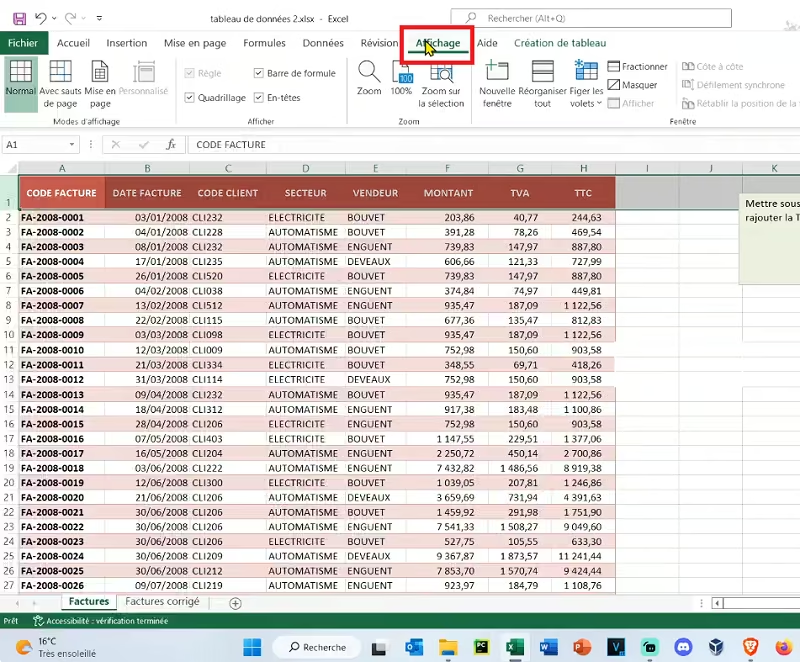
Étape 2 : Dans le groupe fenêtre, cliquez sur figer les volets. Un menu déroulant apparaît.
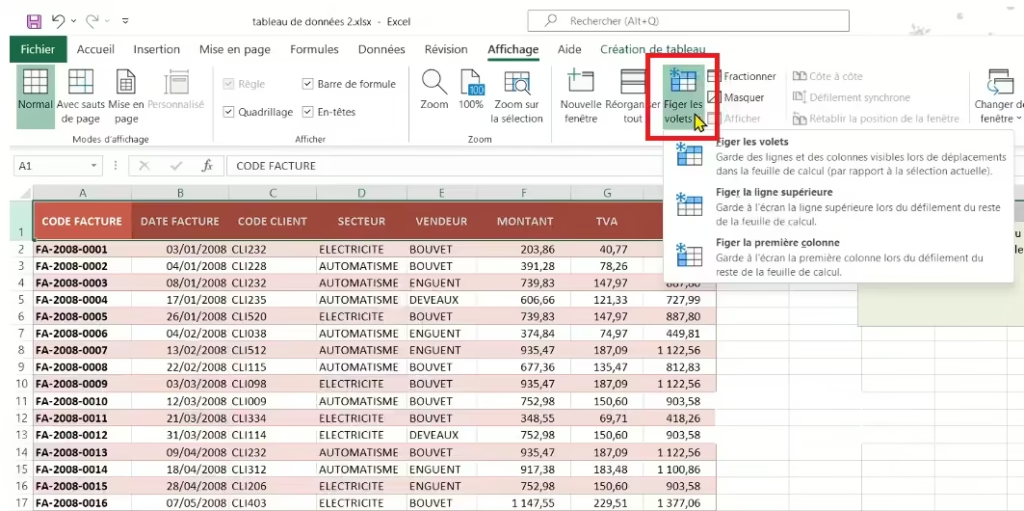
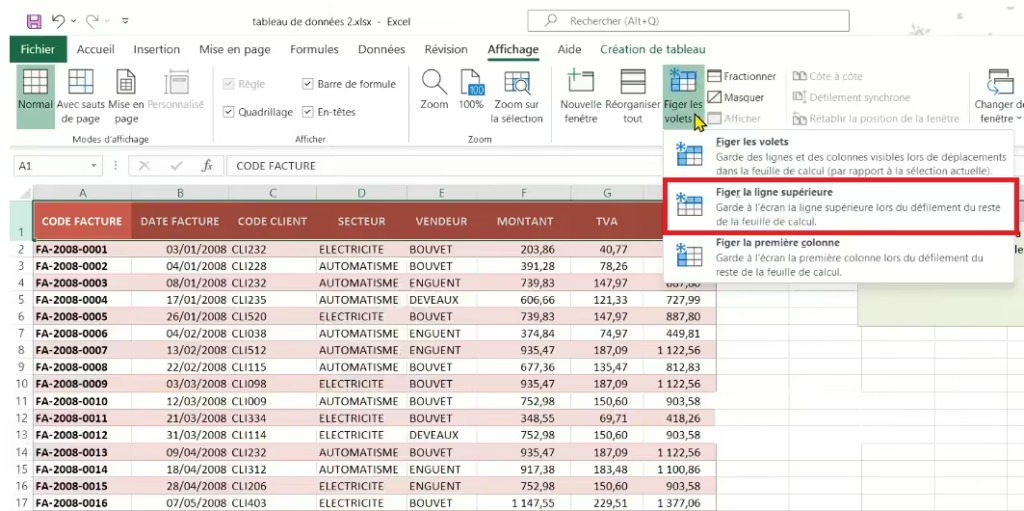
Étape 3 : Affichage sélectionnez Figer la ligne supérieure.
Étape 4 : Une bordure foncée apparaît sous la ligne 1. C’est la confirmation visuelle que votre ligne d’en-tête est bien figée.
Astuce : l’option « Figer la ligne supérieure » fige toujours uniquement la première ligne du tableau, peu importe quelle cellule est sélectionnée. Nul besoin de positionner votre curseur au préalable.
Comment figer plusieurs lignes à la fois dans Excel ?
Parfois, un tableau intègre un double en-tête : ligne 1 pour les catégories, ligne 2 pour les sous-catégories. Ou encore trois lignes de titres fixes dans un rapport. Dans ces cas, vous avez besoin de figer plusieurs lignes pour visionner efficacement les données du tableau.
La méthode repose sur une règle simple : sélectionnez la cellule située juste en dessous de la dernière ligne à figer.
Voici les étapes à suivre :
- Pour figer les lignes 1 et 2, cliquez sur le numéro de ligne 3, ou sélectionnez la ligne A3.
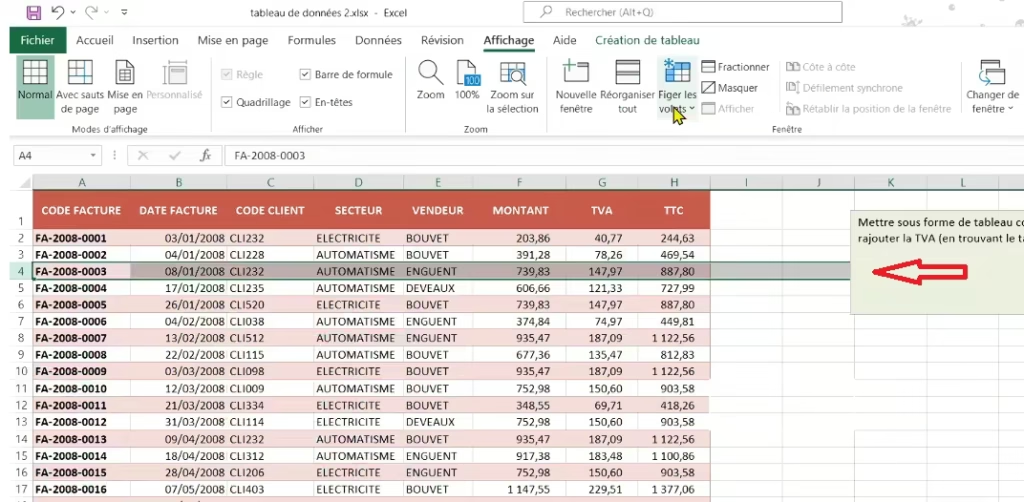
- Ensuite, dans l’onglet Affichage, cliquez sur figer → choisissez figer les volets (et non « Figer la ligne supérieure »).
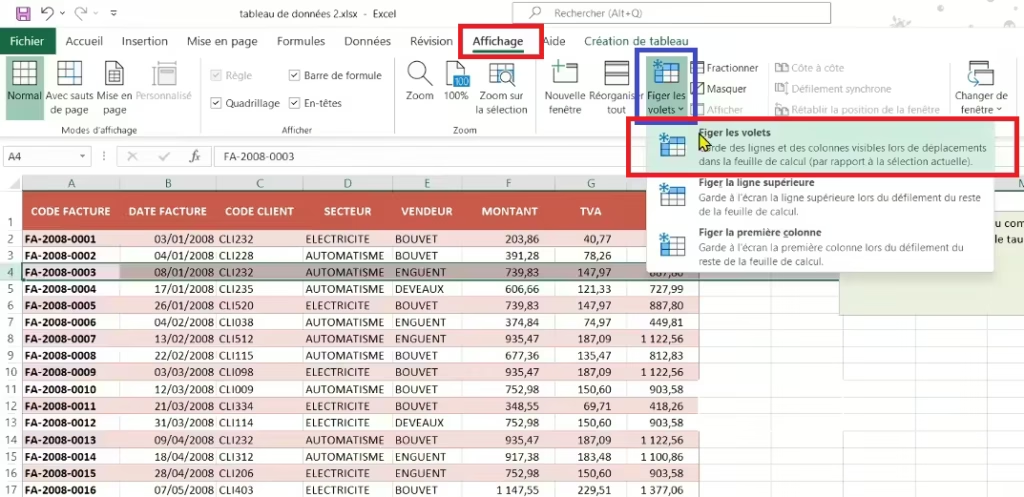
Les lignes 1 et 2 restent visibles lors du défilement vers le bas, quelle que soit la ligne ou une colonne que vous consultez.
Erreur courante : rester sur la cellule A1 avant d’appliquer la commande figer. Dans ce cas, Excel pour figer ne bloquera que la ligne 1. Vérifiez toujours votre position dans la section fenêtre avant d’agir.
Comment figer une ligne ainsi qu’une colonne simultanément ?
Vous avez besoin de figer la première ligne et de figer la première colonne en même temps ? C’est tout à fait possible et très pratique pour les feuilles de calcul Excel larges.
Cas d’usage : un tableau de suivi clients avec les noms en colonne A et les mois en ligne 1. Vous souhaitez que ces deux zones restent visibles dans toutes les directions de défilement.
La cellule clé ici est la première cellule B2. C’est votre point d’ancrage.
Voici les étapes à suivre :
- Sélectionnez la cellule B2 située juste à l’intersection de la ligne et de la colonne à figer.
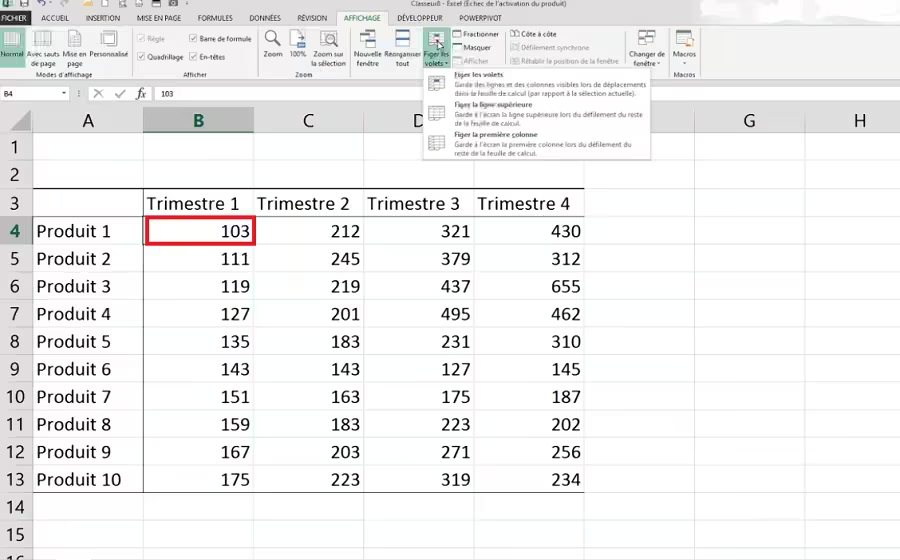
- Onglet Affichage → Figer les volets → Figer les volets
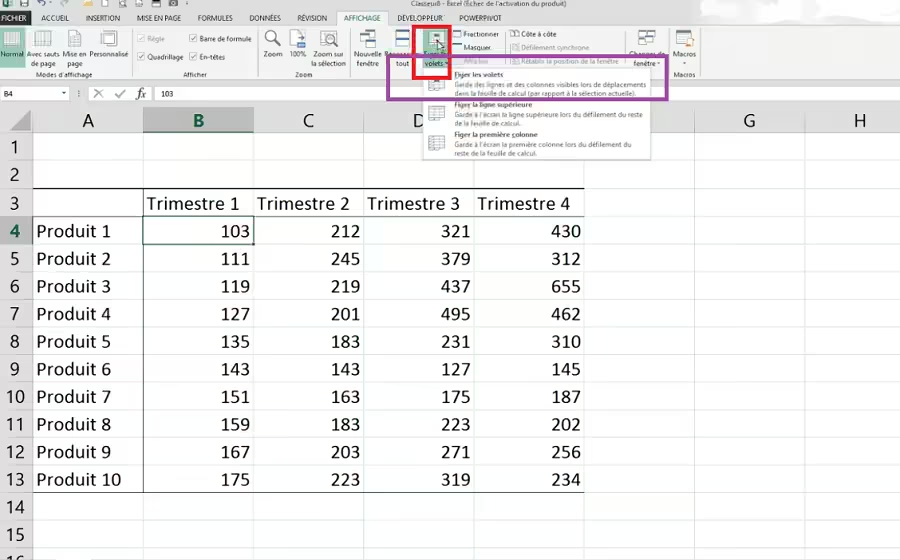
Résultat : la ligne 1 et la colonne A sont désormais figées. Une bordure foncée apparaît à droite de la colonne A et sous la ligne 1.
Règle clé : tout ce qui se trouve au-dessus et à gauche de la cellule sélectionnée sera figé. Cette logique s’applique à n’importe quelle cellule dans votre feuille.
Quelles sont les techniques pour figer des colonnes sur Excel ?
Figer une colonne sur Excel fonctionne exactement sur le même principe que figer une ligne. La fonctionnalité figer est accessible au même endroit : l’onglet Affichage dans le ruban.
Comment figer la première colonne uniquement ?
- Dans l’onglet Affichage, affichage cliquez sur figer les volets → Figer la première colonne.
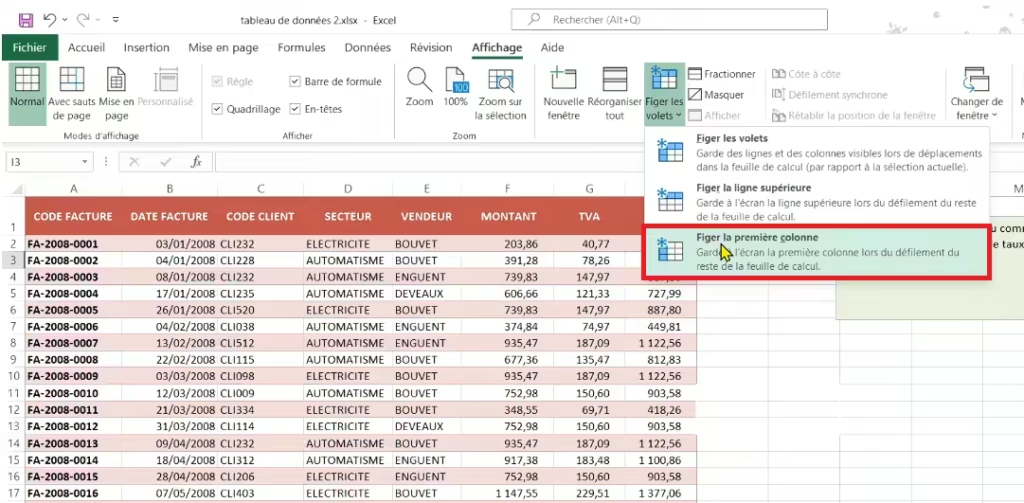
Une bordure foncée apparaît à droite de la colonne A. La colonne figée reste visible lors du défilement horizontal, quelle que soit la colonne sur Excel que vous consultez.
Comment figer plusieurs colonnes (exemple : figer les colonnes A et B) ?
Sélectionnez la cellule C1 située juste à droite de la dernière colonne à figer. Puis onglet Affichage → Figer les volets Excel → Figer les volets.
Cas d’usage typique : tableaux larges avec une colonne Nom et une colonne ID situées à gauche, que vous devez garder visible pendant l’analyse des données à droite de la colonne.
Astuce : sur Mac, le chemin est identique. L’interface window peut différer légèrement selon votre appareil, mais la commande figer reste la même dans l’onglet Affichage.
Comment figer une ligne sur Excel Online (version navigateur) ?
Excel en ligne est la version gratuite et web et web d’Excel, qui fait partie de la suite Microsoft 365. L’outil est accessible depuis n’importe quel appareil via un navigateur. Sachez que la fonction figer y est aussi bien présente.
Où trouver l’option :
Onglet Affichage → Figer les volets (menu déroulant disponible en haut de la fenêtre)
Les trois options sont disponibles : figer la ligne supérieure, figer la première colonne, ou figer les volets pour une zone personnalisée.
Quelques différences à connaître :
- L’interface est légèrement simplifiée par rapport à la version desktop de la suite Microsoft Office
- Moins fluide sur les très grands fichiers Excel (plusieurs milliers de lignes)
- Certains raccourcis clavier varient selon le navigateur utilisé
Astuce : pour un accès technique intensif et une meilleure qualité d’expérience, préférez la version desktop. Excel en ligne convient parfaitement pour une utilisation occasionnelle ou en mobilité. À noter : Google Sheets propose une fonctionnalité figer équivalente sous le menu Affichage → Figer.
Comment libérer (dé-figer) les volets sur Excel ?
Vous avez modifié la structure de votre document ou vous souhaitez figer une autre zone ? Il faut d’abord libérer les volets dans Excel.
Voici les étapes à suivre :
Affichage dans le ruban → Figer les volets → Libérer les volets
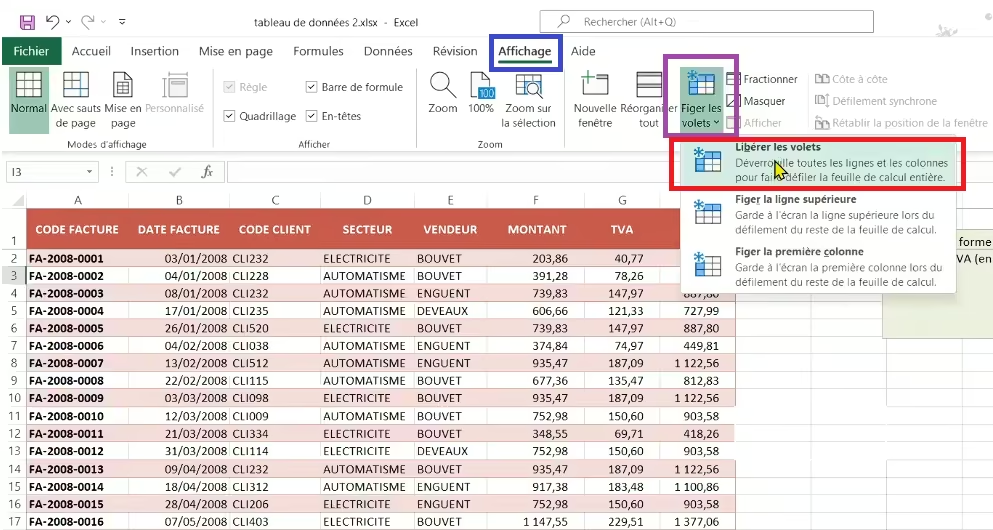
Pourquoi l’option change de nom ? Lorsque des volets dans Excel sont actifs, l’option figer se transforme automatiquement en « Libérer les volets » dans le menu déroulant. Ce comportement est normal. C’est la façon dont Microsoft Excel indique qu’un figé est en cours.
À noter : la commande libérer les volets supprime tous les figements d’un seul clic. Il n’est pas possible d’annuler le figement d’une seule ligne ou colonne de manière sélective. Si vous souhaitez ajuster, libérez, puis refigez la bonne zone.
Pourquoi les volets figés disparaissent à l’impression ou en PDF ?
Figer les volets ne fonctionne que pour l’affichage à l’écran. Lorsque vous imprimez votre feuille ou l’exportez en PDF, le volet figé n’est plus actif : vos en-têtes disparaissent dès la deuxième page.
Ce n’est pas un bug, il s’agit d’une limite de conception. Pour répéter une ligne sur chaque page imprimée, il faut utiliser une fonctionnalité distincte : dans l’onglet Mise en page, cliquez sur Titres d’impression, puis définissez vos lignes à répéter en haut.
Si vous souhaitez ensuite mettre en forme visuellement vos données exportées, découvrez les meilleures astuces de Canva pour des présentations impeccables.
