


Vous venez de finaliser un rapport sur votre ordinateur et souhaitez en transmettre une portion visuelle à un collègue par mail. Inutile d’imprimer ou d’exporter un fichier PDF : une simple capture d’écran règle la situation en quelques secondes. Reste à choisir la bonne méthode : raccourci clavier, outil de capture natif de Microsoft, ou logiciel dédié comme Snagit ou Greenshot. Sélectionner une zone spécifique, annoter, modifier une capture, puis la partager via les réseaux : cet article vous explique tout. Comment faire une capture d’écran sur PC ? Vous allez découvrir ici l’intégralité des techniques et astuces connues pour capturer votre écran facilement.
Les méthodes natives pour faire une capture d’écran sur PC
Votre ordinateur sous Windows intègre plusieurs méthodes pour faire une capture sans installer de logiciel de capture tiers. Réaliser une capture sur écran sous Windows ne nécessite aucune installation : voici les trois procédures natives les plus utilisées.
La touche Impr. écran (PrtScn) pour capture plein écran
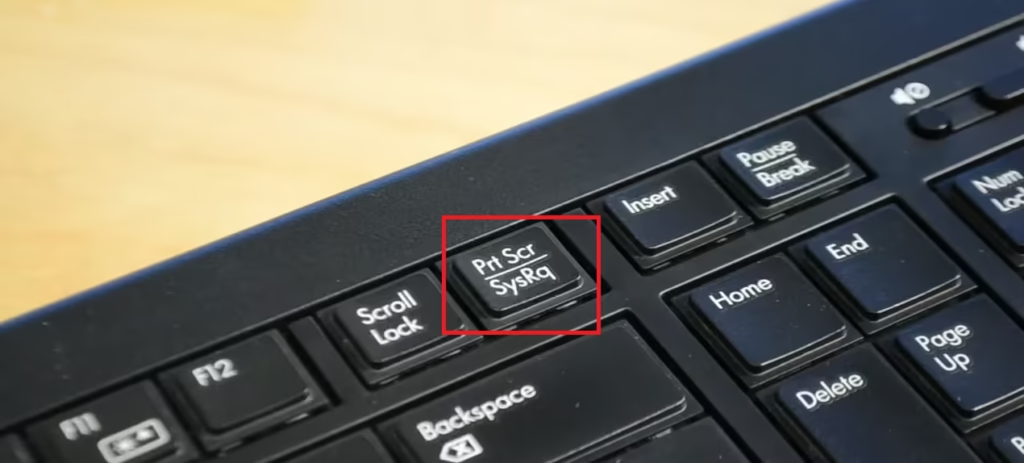
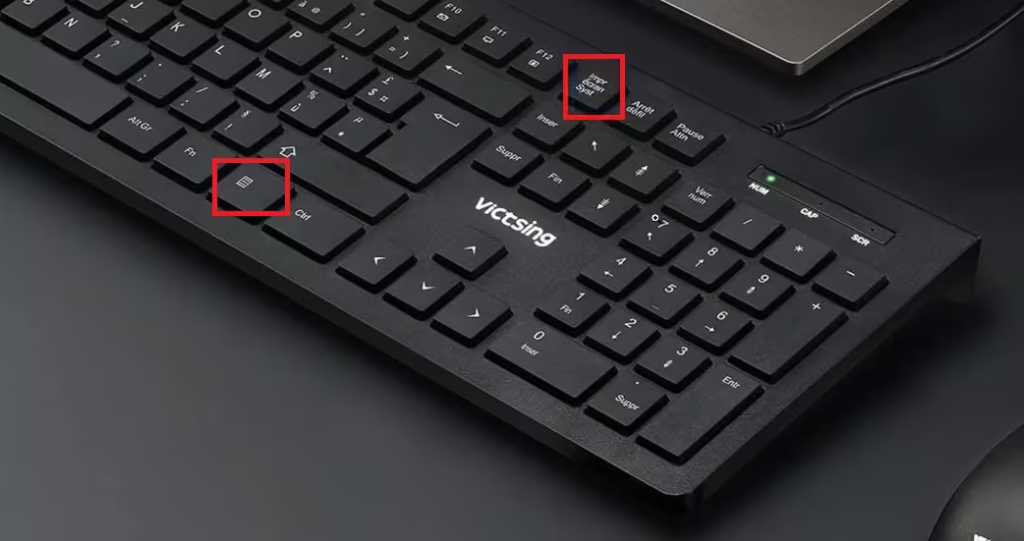
Étape 1 : Localisez la touche Impr écran (notée Impr écr, PrtScn ou Print Screen) en haut à droite de votre clavier. Cette touche gère l’impression d’écran en un seul appui.
Étape 2 : Appuyez sur la touche : l’image est copiée automatiquement copiée dans le presse-papiers.
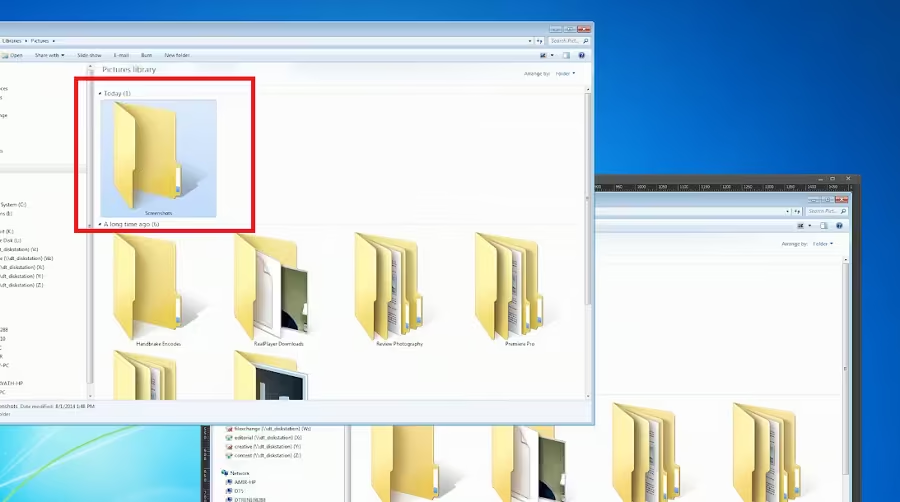
Vous pourrez aussi trouver l’image dans la library !
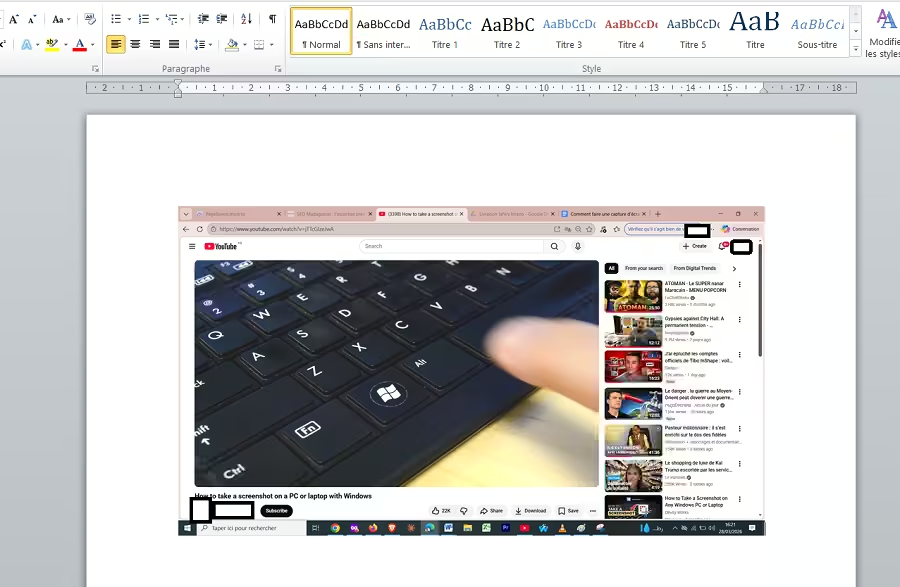
Étape 3 : Ouvrez Paint, Word ou tout autre programme, puis coller l’image avec Ctrl + V.
Alt + Impr. écran pour capturer uniquement la fenêtre active
Étape 1 : Cliquez sur la fenêtre active à capturer.
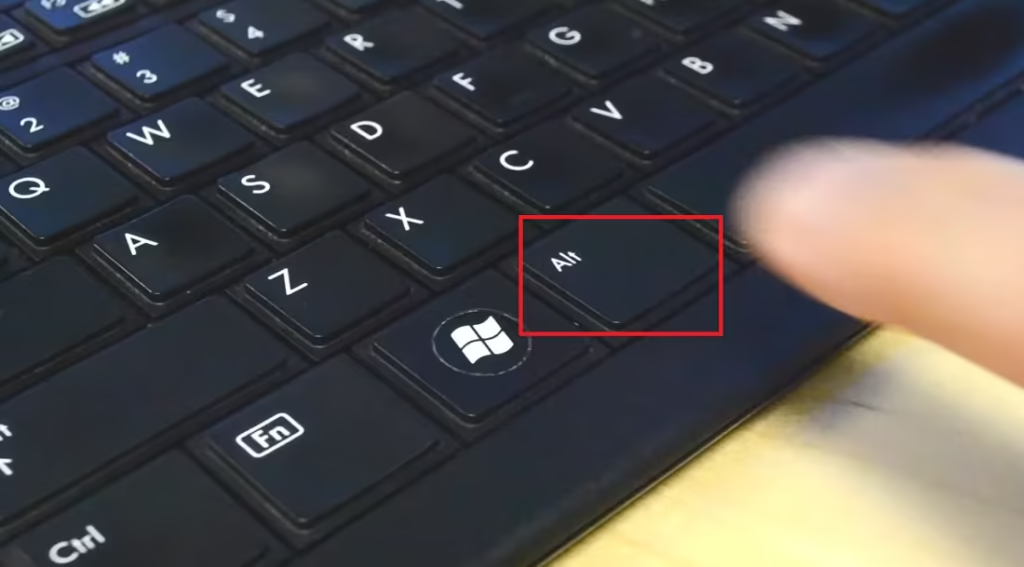
Étape 2 : Appuyez simultanément sur Alt + Impr écran. L’image est copiée dans le presse-papiers.
Étape 3 : Collez-la dans Paint ou un document pour l’enregistrer au format PNG ou JPEG.
Windows + Impr. écran pour enregistrement automatique
Étape 1 — Appuyez simultanément sur le bouton Windows + Impr écran.
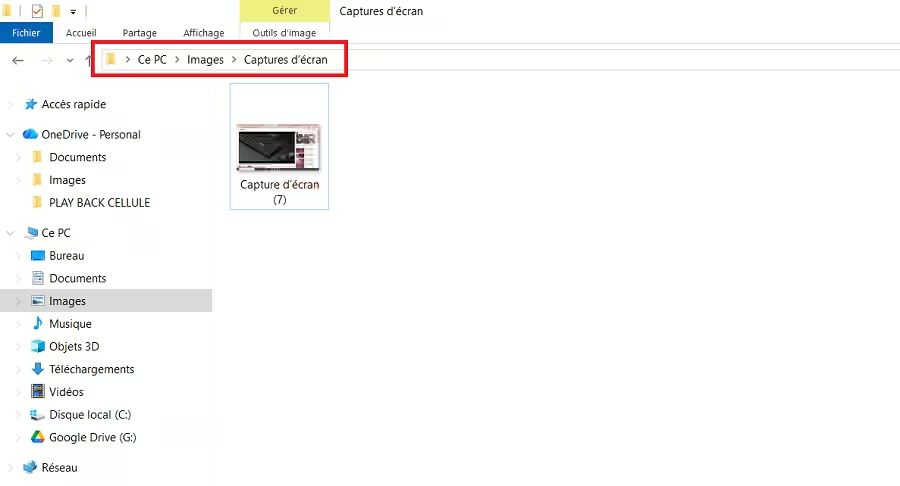
Étape 2 — La capture plein écran s’enregistre dans le dossier captures d’écran (Images > Captures d’écran), automatiquement au format PNG.
Les raccourcis clavier indispensables pour capturer l’écran
Pour utiliser un raccourci clavier efficacement sur Windows 10 ou 11, plusieurs combinaisons s’offrent à vous. La plus connue reste Windows Maj + S, qui lance l’outil de capture et vous permet de sélectionner une zone spécifique : capture rectangulaire, forme libre, fenêtre active ou capture de l’intégralité de l’écran.
Appuyer sur la touche Impr écran syst seule copie l’écran complet dans le presse-papiers. La combinaison Alt Impr écran isole quant à elle uniquement la fenêtre active. Ces raccourcis Alt et raccourcis clavier de manière générale fonctionnent sur les deux versions de Windows et constituent la base de toute impression d’écran rapide.
| Raccourci | Action | Windows 10 | Windows 11 |
|---|---|---|---|
| Impr écran syst | Copie plein écran dans le presse-papiers | ✓ | ✓ |
| Alt Impr écran | Fenêtre active uniquement | ✓ | ✓ |
| Win + Impr | Enregistrement auto format PNG | ✓ | ✓ |
| Windows Maj + S | Zone libre ou rectangulaire | ✓ | ✓ |
| Win + Shift + S | Outil Capture complet | Partiel | ✓ |
Comment capturer une zone spécifique de l’écran ?
L’outil de capture d’écran intégré à Windows (Snipping Tool) offre une grande flexibilité pour sélectionner une zone spécifique de votre écran. Chaque zone de l’écran se capture avec précision grâce aux différents modes disponibles. Voici la procédure :
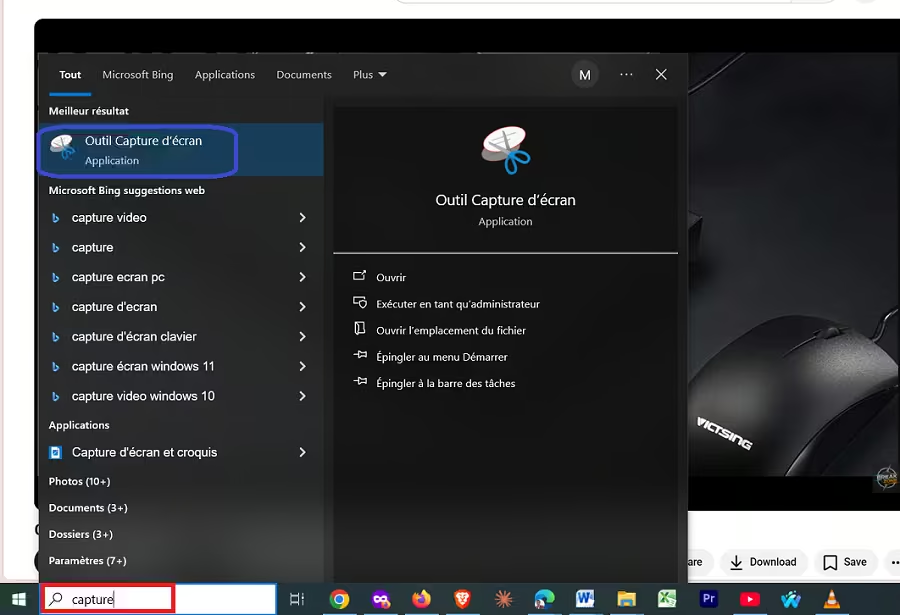
Étape 1 : Ouvrez le menu démarrer, tapez « Outil de capture » et lancez l’application.
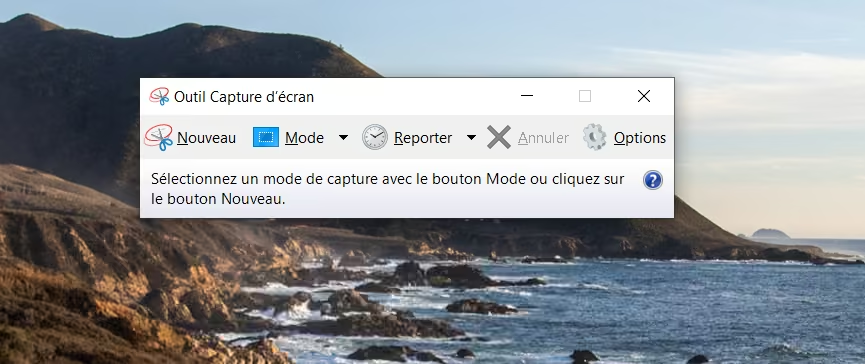
Étape 2 : Choisissez le type de capture selon la forme d’image souhaitée : capture rectangulaire, forme libre, fenêtre active ou capture de l’intégralité de l’écran.
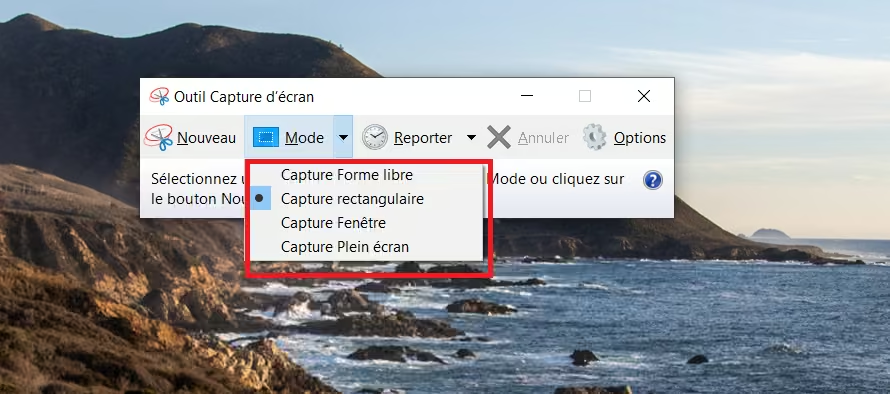
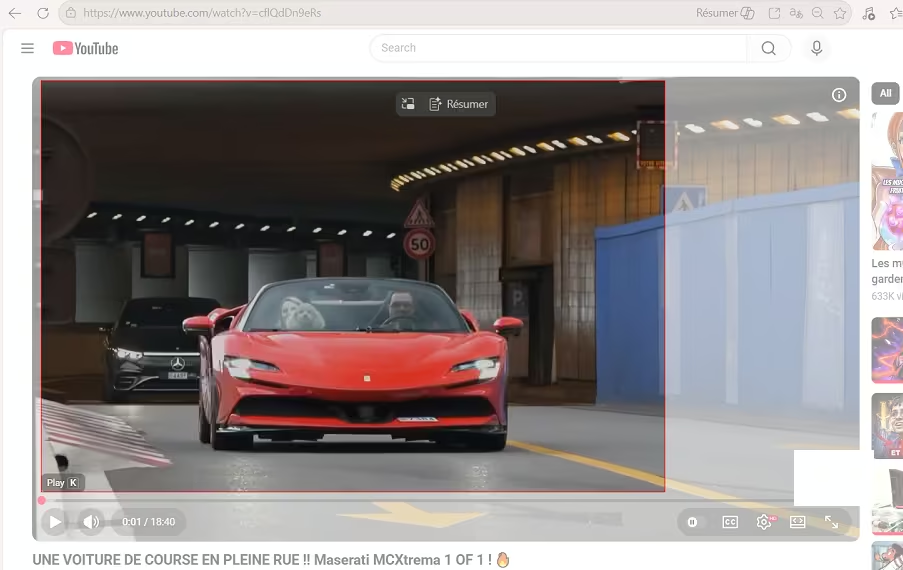
Étape 3 : Délimitez la zone à capturer avec votre souris. La zone sélectionnée s’affiche automatiquement dans la fenêtre d’édition.
Étape 4 : Activez le minuteur (3 à 10 secondes) pour différer la capture et préparer votre écran avant la prise. Une astuce pratique pour capturer des menus déroulants ou des info-bulles sans perdre la zone de l’écran ciblée.
Comment capturer une page web entière en une seule image ?
Les méthodes natives de Windows ne restituent qu’une portion visible de l’écran au moment de la prise. Pour les pages web longues, cette méthode ne convient pas. Pour les pages web, vous pouvez utiliser les extensions navigateur : GoFullPage sur Chrome et FireShot. Elles capturent l’intégralité d’une page en un seul clic, même les sections non affichées à l’écran.
Voici comment utiliser GoFullPage sur Chrome :
Étape 1 : Rendez-vous sur le Chrome Web Store et installez l’extension GoFullPage.
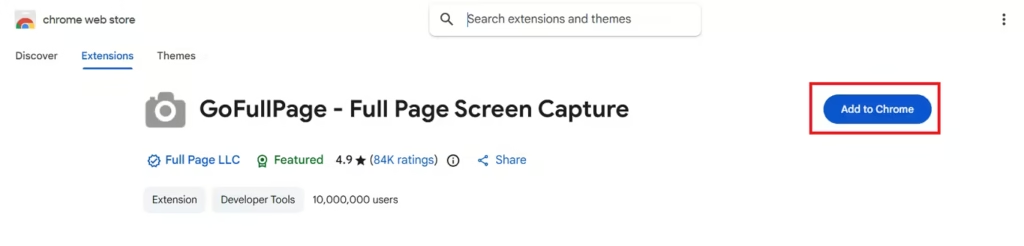
Étape 2 : Ouvrez la page web à capturer dans votre navigateur.
Étape 3 : Cliquez sur l’icône GoFullPage dans la barre d’extensions (en haut à droite).
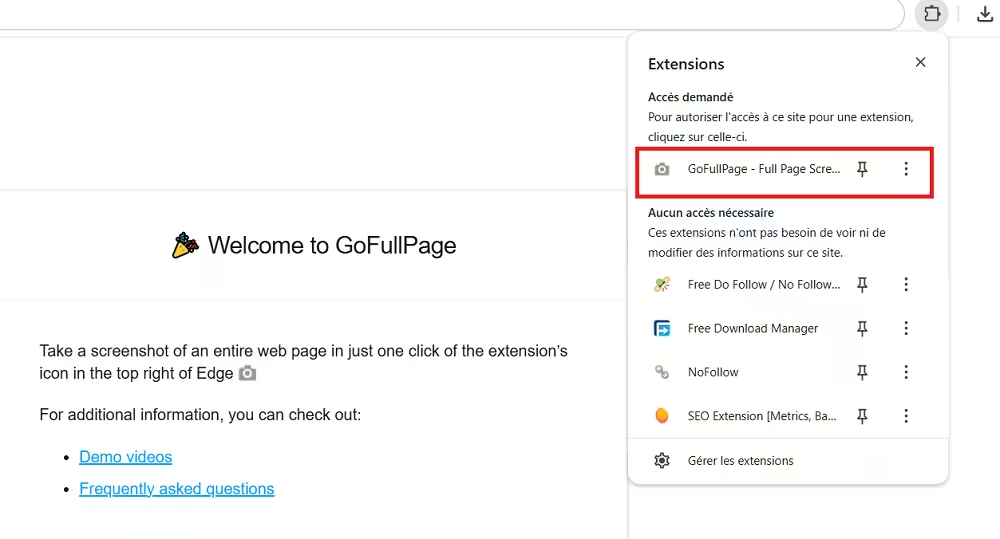
Étape 4 : L’extension fait défiler la page automatiquement et assemble chaque section.
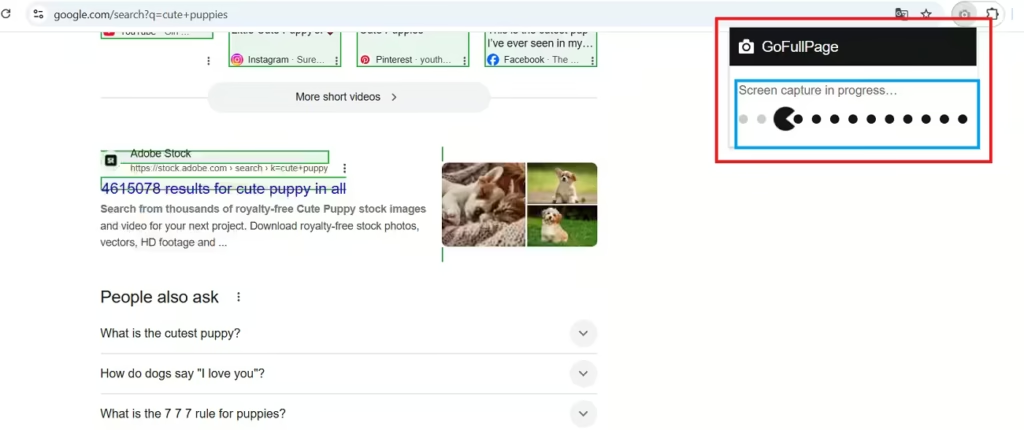
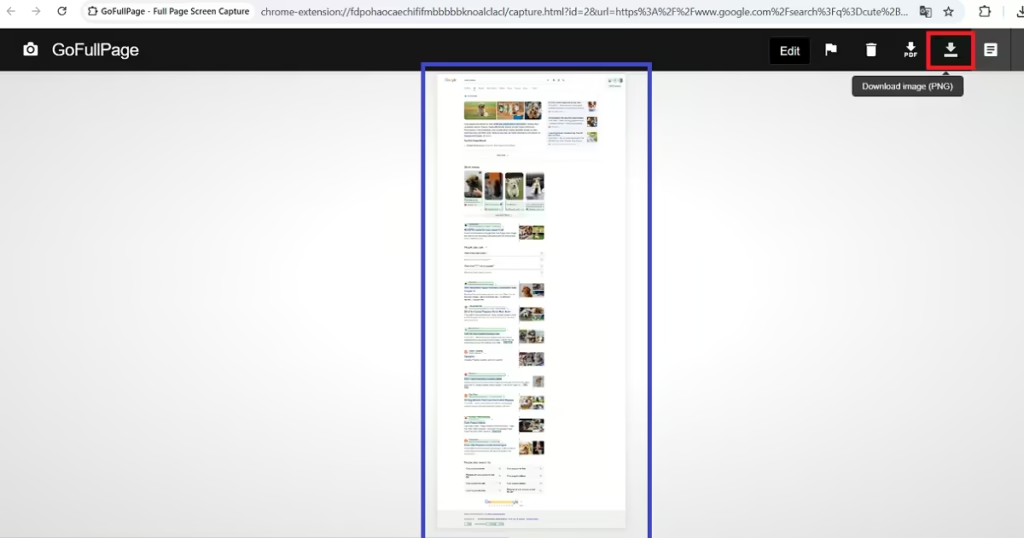
Étape 5 : Une nouvelle fenêtre s’ouvre avec l’image complète, téléchargeable en PNG ou PDF.
Comment enregistrer une capture d’écran sur PC ?
L’emplacement d’enregistrer la capture varie selon la méthode choisie. Avec Win + Impr écran, le fichier image atterrit automatiquement dans le dossier captures d’écran. Avec PrtScn seul, l’image reste copiée dans le presse-papiers : il faut alors coller dans Paint ou Word, puis enregistrer une capture manuellement. Pour le format, préférez le format PNG pour les captures de texte (qualité sans perte) et le JPEG pour les photos. Si vous devez fusionner ses fichiers JPG en une seule image ou un PDF, il existe des outils dédiés pour cela. Le GIF reste utile pour les vidéos courtes ou animations.
Comment modifier une capture d’écran ?
Après avoir réalisé votre screenshot, plusieurs options d’édition s’offrent à vous. L’outil capture natif de Windows intègre stylo, surligneur et annotations directement dans l’interface. Pour recadrer, redimensionner ou annoter plus finement, Paint et Paint 3D restent des solutions accessibles sans télécharger quoi que ce soit.
Les options avancées disponibles dans ces outils incluent :
- Floutage de zones sensibles (données personnelles, mots de passe)
- Ajout de texte, flèches et formes pour annoter chaque détail
- Recadrage précis d’une partie de l’écran pour ne conserver que l’essentiel
Les meilleurs outils tiers pour capturer l’écran
Au-delà des fonctionnalités natives de Windows, plusieurs logiciels de capture tiers se démarquent. Chaque application répond à un usage précis.
| Outil | Gratuit | Annotation | Partage | Niveau |
|---|---|---|---|---|
| Lightshot | ✓ | Basique | URL directe | Débutant |
| Greenshot | ✓ | Avancée | Intégrations | Intermédiaire |
| ShareX | ✓ | Très avancée | URL + FTP | Avancé |
| Snagit | Essai gratuit | Pro | Cloud + direct | Pro / Équipe |
Lightshot se distingue par sa légèreté : un clic sur l’icône dans la barre des tâches et la capture s’affiche immédiatement. Greenshot, open source, excelle pour les pages web et l’intégration avec des services comme Jira ou Confluence. ShareX cible les utilisateurs exigeants grâce à ses fonctionnalités d’automatisation. Snagit en essai gratuit offre, lui, une solution professionnelle complète incluant la capture de vidéos.

Comment partager une capture d’écran facilement ?
Une fois la capture réalisée, créer et partager son contenu ne prend que quelques secondes. L’outil de capture natif de Windows intègre un bouton de partage direct vers un mail ou OneDrive. Depuis Lightshot ou ShareX, un lien URL s’affiche automatiquement pour partager une capture sur les réseaux sociaux en un clic.
Autres options rapides pour partager votre image :
- Glisser-déposer dans Teams, Slack ou WhatsApp Web depuis votre bureau
- Intégrer la capture dans un document Word ou PowerPoint via Ctrl + V
- Joindre le fichier image au format PNG directement dans un mail depuis votre dossier Images
- Exporter en PDF pour intégrer votre screenshot dans un rapport ou une présentation numérique
