


Chaque jour, vous perdez un temps précieux à chercher vos fichiers, vos dossiers et vos applications sur votre ordinateur. La solution ? Créer un raccourci directement sur votre bureau Windows. Un raccourci vous permet d’accéder instantanément à un site internet, une application, un dossier ou même à Gmail en un seul clic. Fini les allers-retours dans le menu démarrer ou l’explorateur de fichiers. Il existe plusieurs méthodes pour créer un raccourci : le clic droit sur le bureau, le glisser-déposer, ou encore le bouton droit sur le fichier. Comment créer un raccourci vers le bureau et sans erreur ? Vous le saurez plus en détail dans ce tutoriel !
Qu’est-ce qu’un raccourci bureau et à quoi ça sert ?
Un raccourci est un petit fichier (.lnk) qui pointe vers un fichier ou dossier, une application installée ou encore une adresse URL. Il ne contient pas le contenu original : c’est simplement un lien de redirection. Vous le reconnaissez facilement à sa petite flèche dans le coin inférieur gauche de l’icône.
Les avantages d’un raccourci sont nombreux : accès rapide depuis le bureau de votre ordinateur, meilleure organisation, gain de temps considérable. Et rassurez-vous, supprimer un raccourci sur le bureau ne supprime jamais le fichier source, tout comme vider la corbeille sur Android ne supprime pas vos applications. C’est toute la force de cet outil pratique au quotidien.
Pour information, si vous voulez organiser votre espace de travail afin d’appliquer la méthode la méthode 5S à votre poste de travail, vous devez absolument maîtriser les raccourcis vers le bureau.
Quelles sont toutes les méthodes pour créer un raccourci ?
Voici la liste complète des méthodes pour créer un raccourci sous bureau de Windows :
- Méthode 1 : Clic droit sur le bureau → Nouveau → Raccourci
- Méthode 2 : Glisser-déposer depuis l’explorateur de fichiers
- Méthode 3 : Envoyer vers bureau (créer un raccourci) via le bouton droit
- Méthode 4 : Depuis le menu démarrer pour les applications
- Méthode 5 : Via le navigateur internet pour les sites internet
En général, privilégiez le glisser-déposer pour aller vite, et la méthode clic droit → Nouveau raccourci pour configurer précisément l’emplacement du fichier. Selon votre utilisation, l’une ou l’autre s’imposera naturellement.

Comment créer un raccourci sur le bureau Windows (méthode classique) ?
La création d’un raccourci via le clic droit sur le bureau est la méthode universelle. Voici les étapes à suivre :
- Faites un clic droit sur une zone vide du bureau de Windows
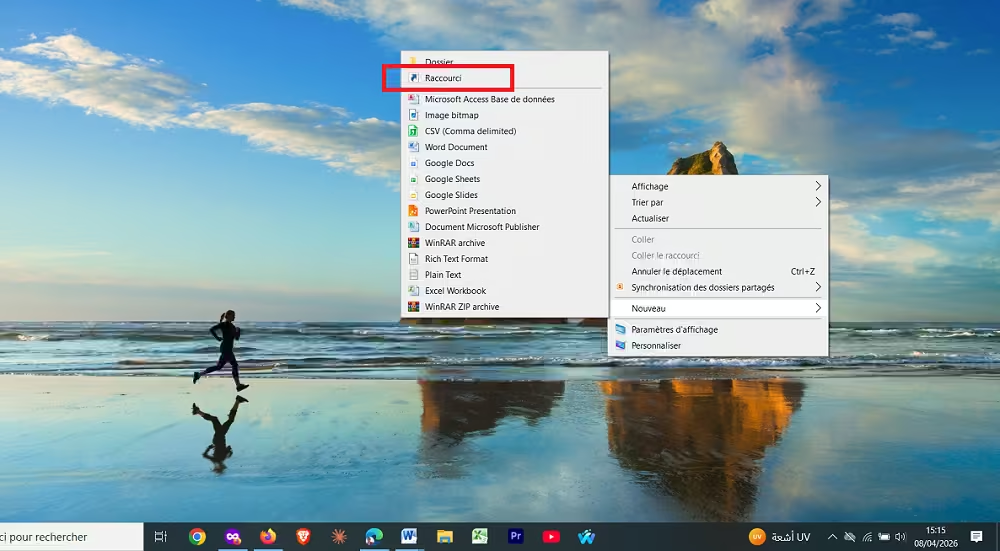
- Cliquez sur « Nouveau«
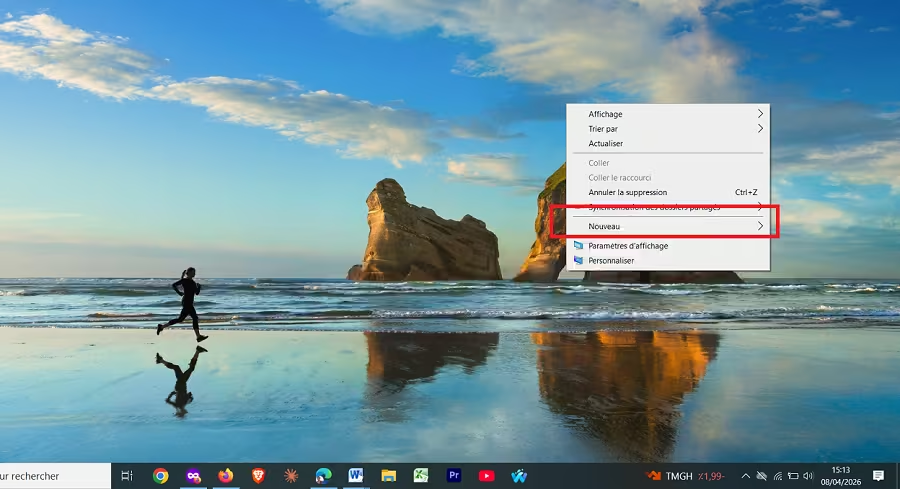
- Sélectionnez « Raccourci » dans le sous-menu contextuel
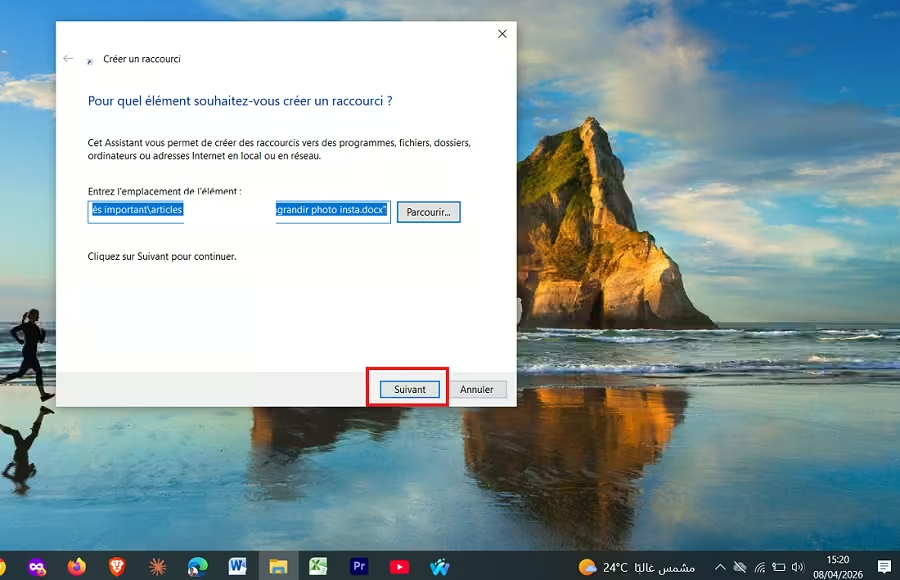
- Renseignez l’emplacement de l’élément (ou cliquez sur « Parcourir« )
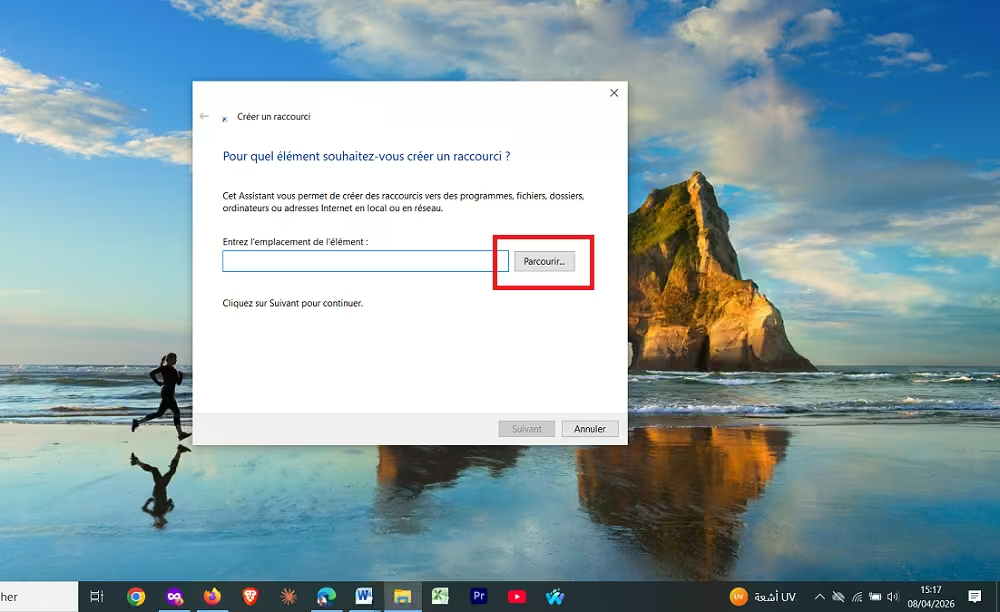
- Une fois que vous avez trouvé le fichier, cliquez sur « Suivant«
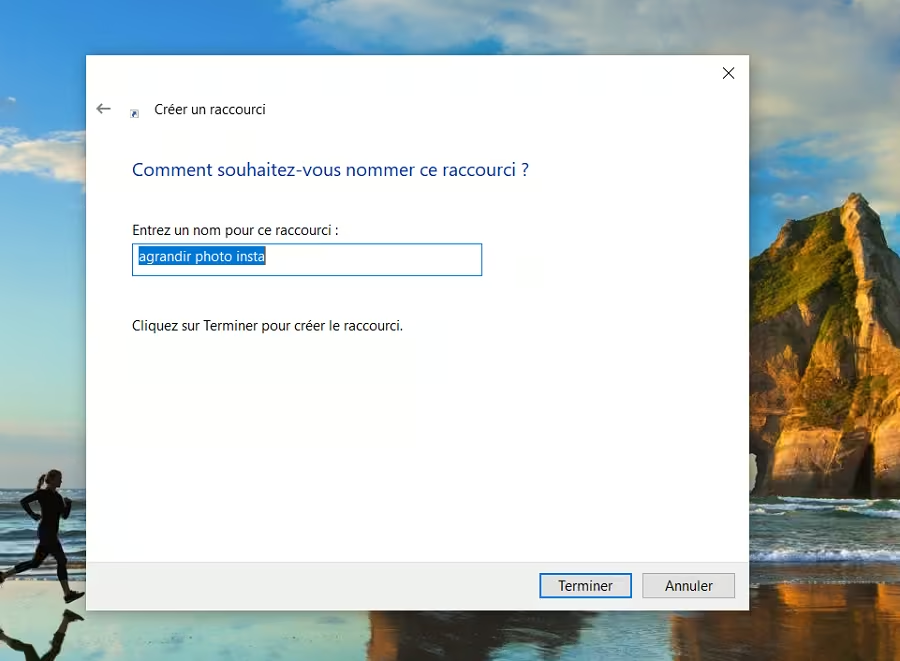
- Donnez un nom ; le nom au raccourci doit être clair et parlant, puis cliquez sur « Terminer«
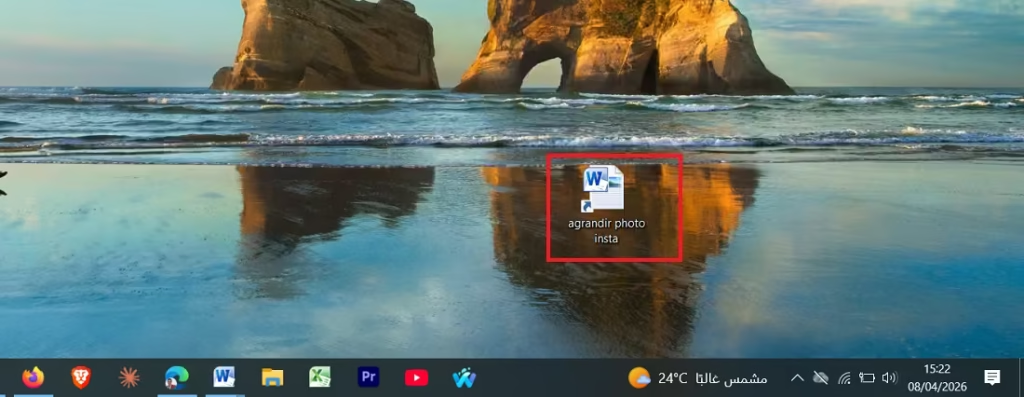
Une icône avec une flèche apparaît aussitôt sur votre bureau. Astuce : vous pouvez ensuite faire un droit sur le raccourci → Propriétés pour changer l’icône ou renommer l’élément. Pour aller encore plus vite au quotidien, pensez aussi aux raccourcis Alt pour insérer des caractères spéciaux directement depuis votre clavier.
Comment créer un raccourci sur Windows 10 et Windows 11 ?
Il est important de noter que créer un raccourci sur Windows 10 ou Windows 11 suit la même logique. Les différences sont mineures.
| Étape | Windows 10 | Windows 11 |
|---|---|---|
| Clic droit bureau | Nouveau → Raccourci | Idem ou « Afficher plus d’options » |
| Glisser-déposer | Disponible | Disponible |
| Menu démarrer | Clic droit → Plus → Emplacement du fichier | Redessiné, même logique |
Sur Windows 11, si le menu classique n’apparaît pas, cliquez sur « Afficher plus d’options » après le clic droit. Le glisser-déposer depuis l’explorer de fichiers reste disponible sur les deux versions. Astuce bonus : utilisez le raccourci clavier Win + D pour afficher rapidement votre bureau et accéder à vos raccourcis en un instant.
Comment créer un raccourci pour une application installée ?
Créer un raccourci pour une application demande une approche adaptée selon son type. Voici trois méthodes :
Méthode 1 – Via le menu démarrer :
- Ouvrez le menu démarrer et localisez votre application

- Clic droit → « Plus » → « Ouvrir l’emplacement du fichier »
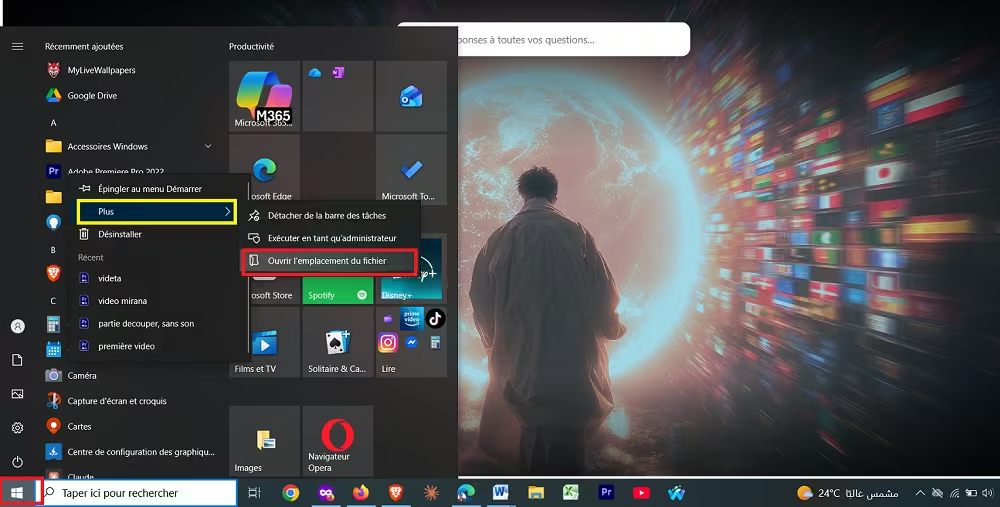
- Dans l’explorateur de fichiers : bouton droit sur l’icône → « Envoyer vers bureau créer un raccourci »
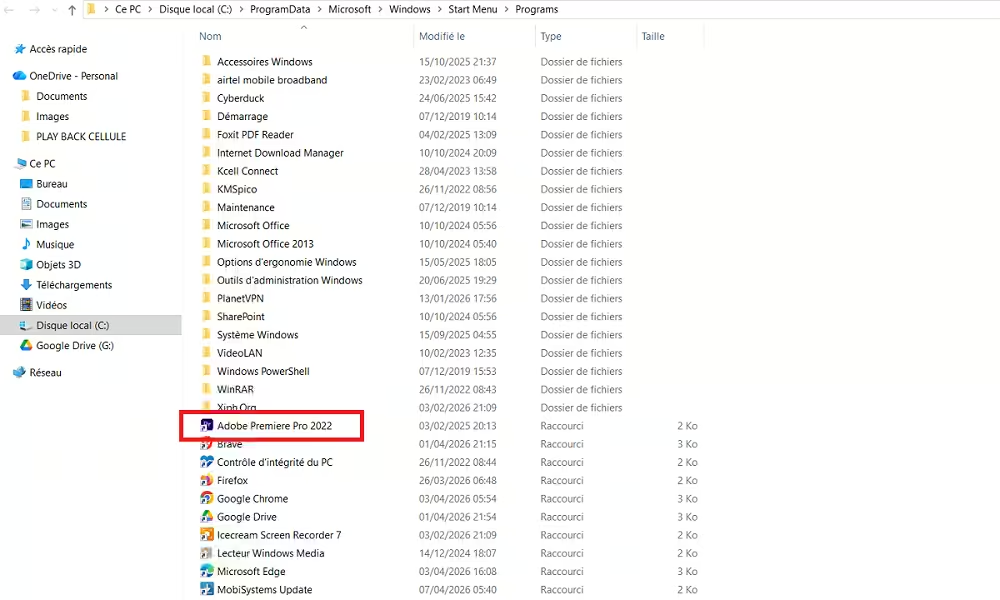
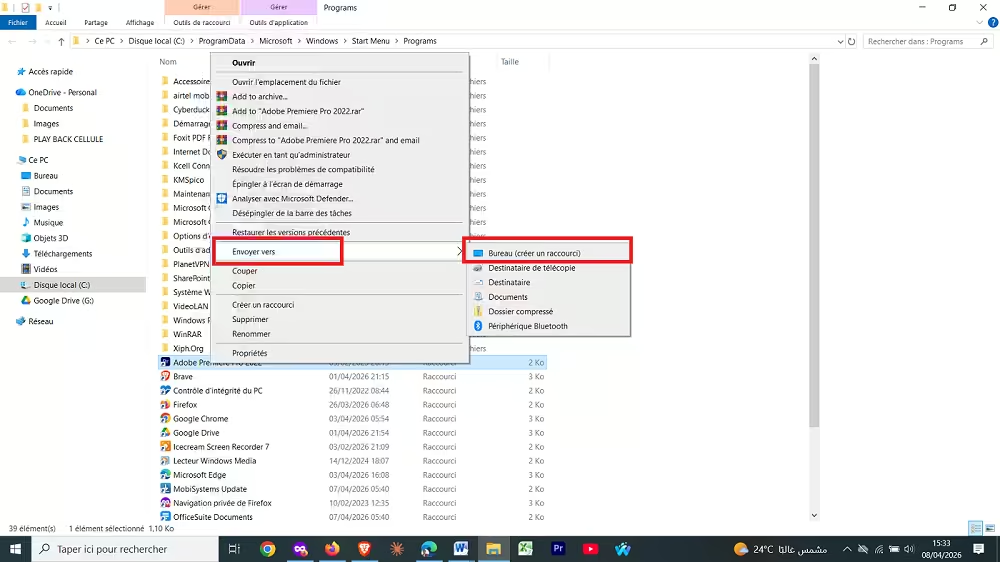
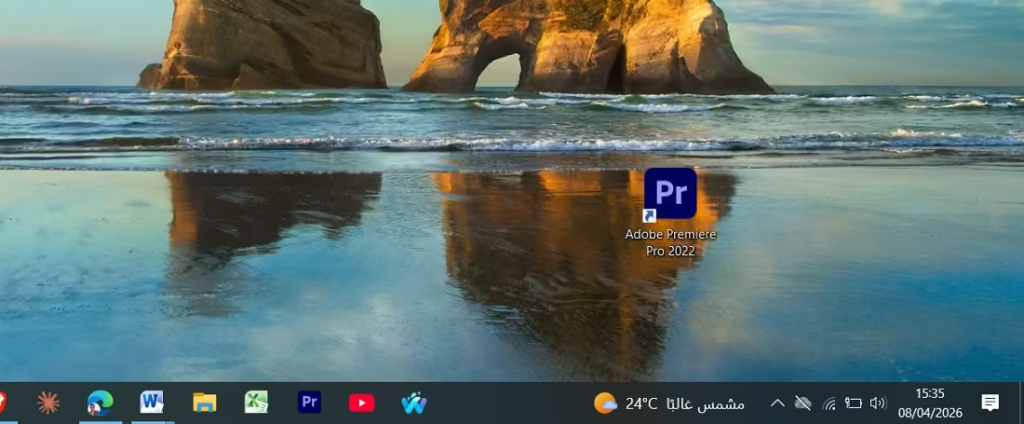
Méthode 2 – Glisser-déposer : faites glisser l’application directement depuis le menu démarrer vers le bureau de votre ordinateur.
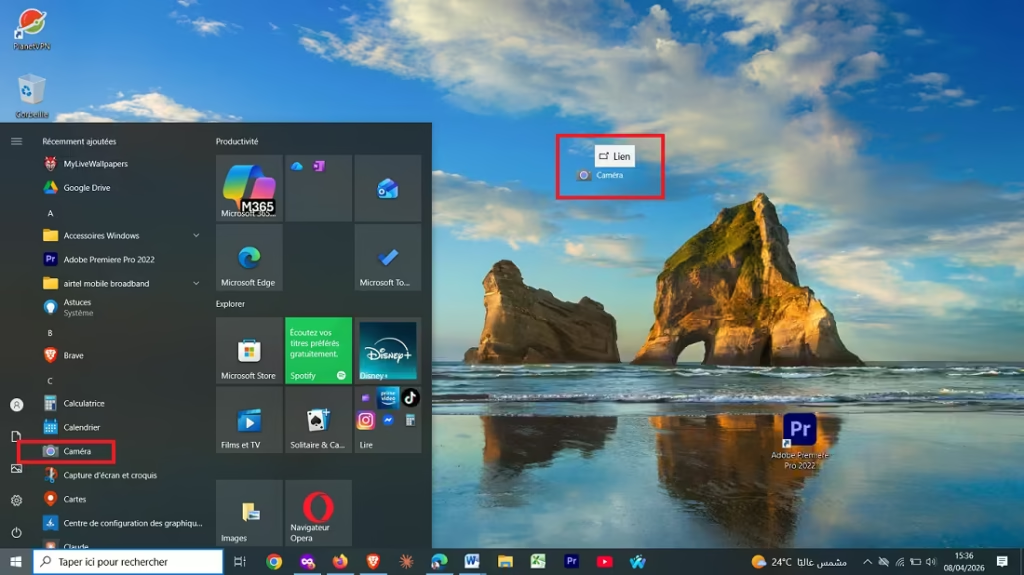
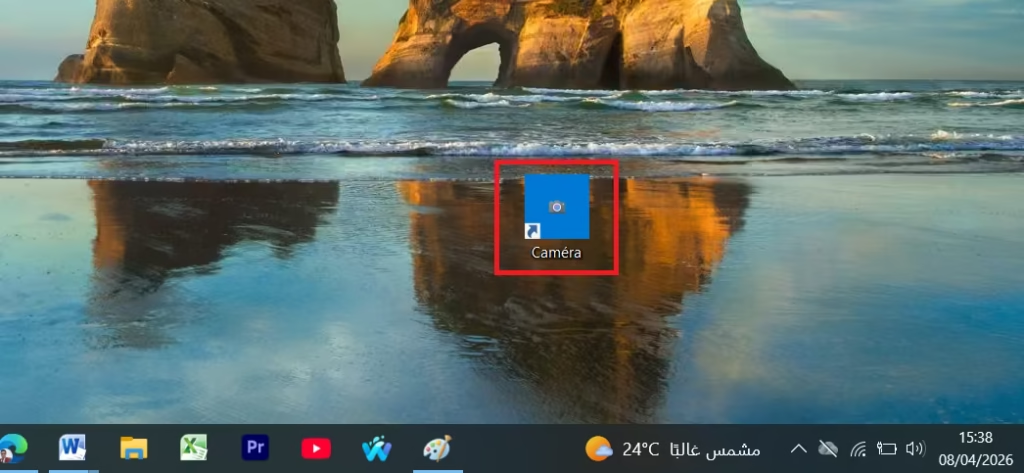
Méthode 3 – Via l’explorateur de fichiers : naviguez jusqu’au fichier .exe (ou juste le fichier) → clic droit → Envoyer vers → Bureau.
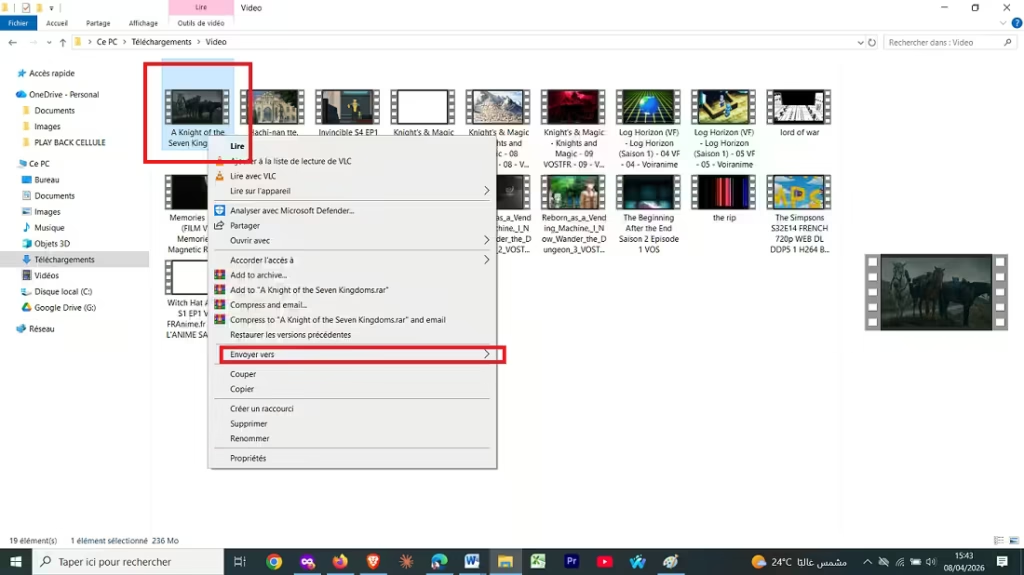
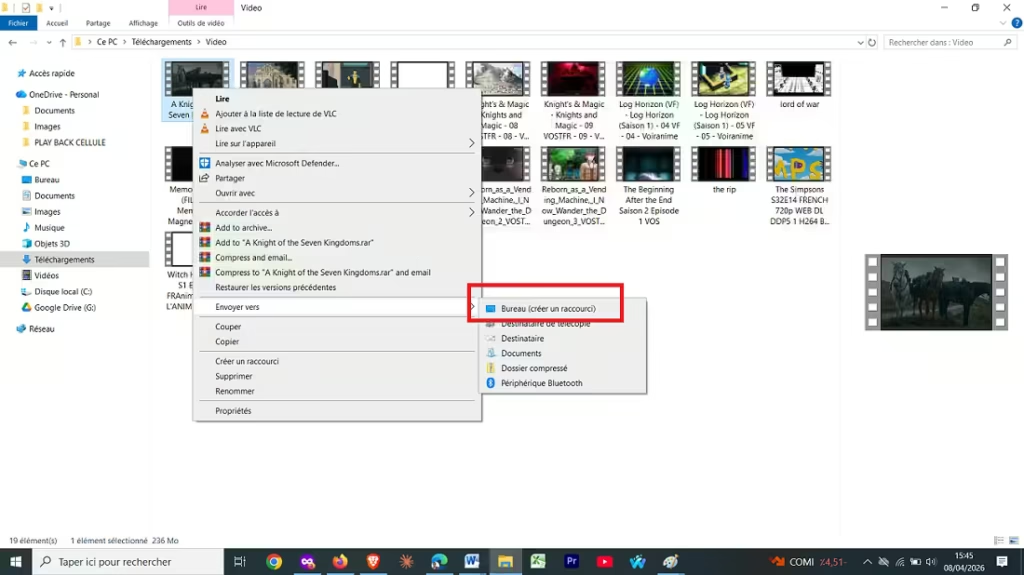
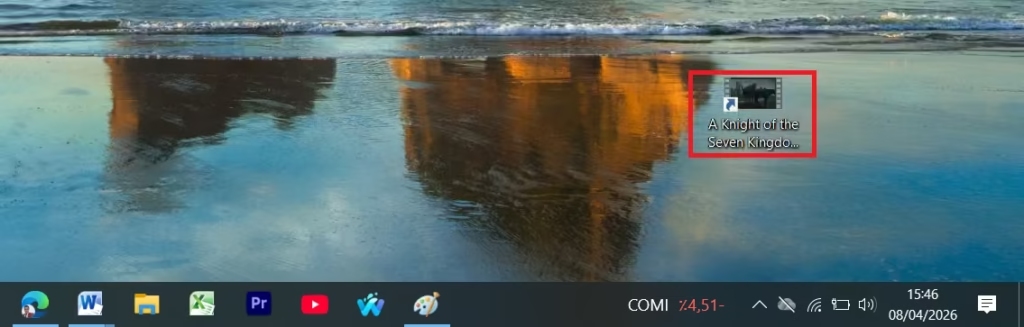
Rappel essentiel : supprimer ce raccourci ne désinstalle jamais l’application. Seul le lien est effacé, pas le fichier ou dossier source.
Comment créer un raccourci vers un dossier spécifique ?
Créer un raccourci vers un dossier facilite l’accès à vos projets, téléchargements ou fichiers fréquents. Trois méthodes s’offrent à vous.
Méthode 1 – Glisser-déposer : ouvrez l’explorateur de fichiers, maintenez le clic droit sur le dossier cible, glissez-déposer vers le bureau, puis choisissez « Créer les raccourcis ici ».
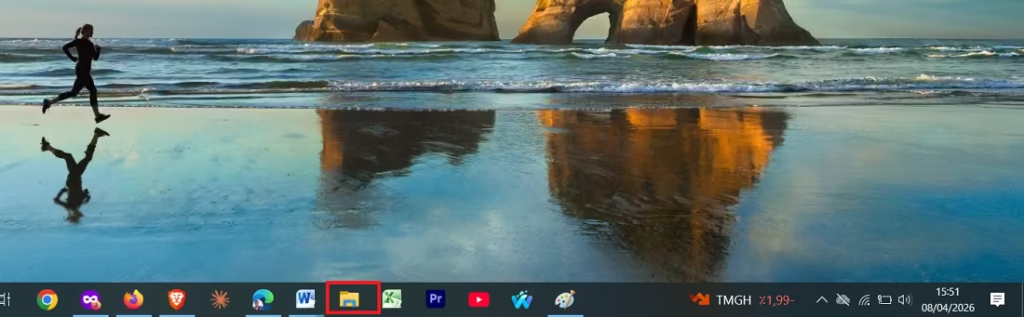
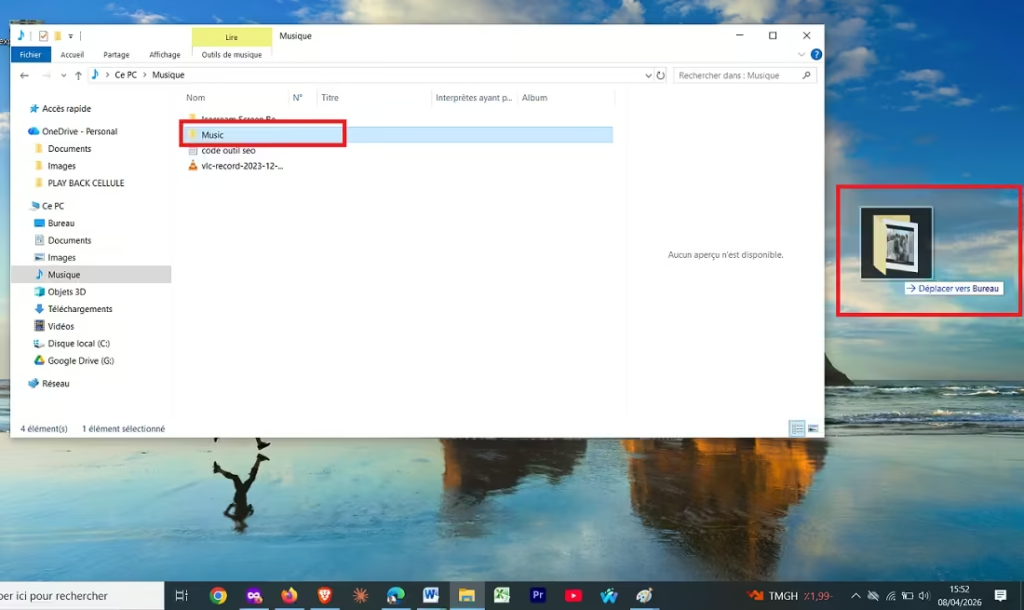
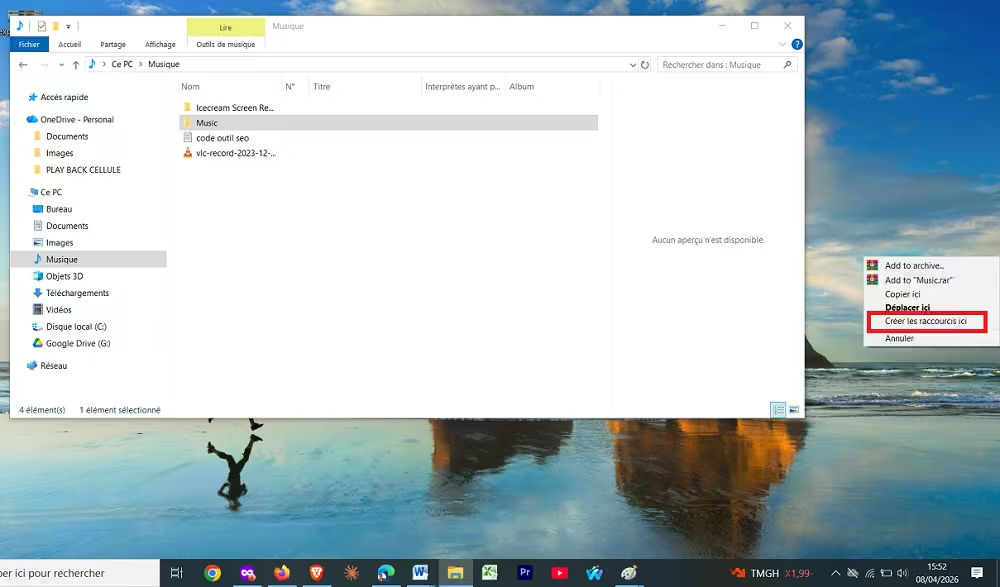
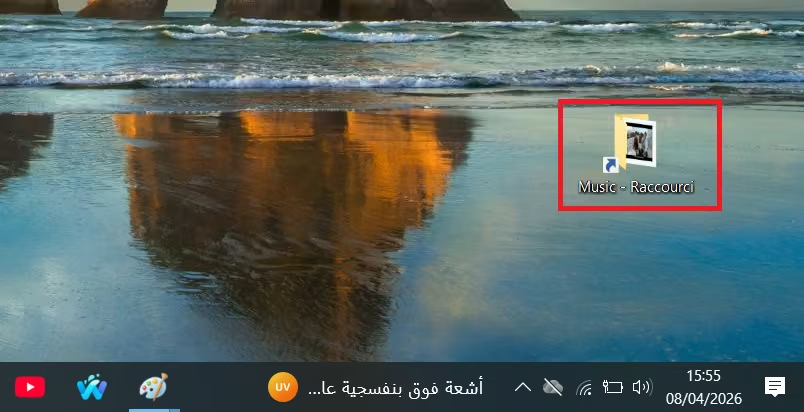
Méthode 2 – Bouton droit sur le fichier : clic droit sur le dossier → « Envoyer vers » → « Bureau (créer un raccourci) ». Simple et direct.
Méthode 3 – Depuis le bureau : clic droit → Nouveau → Raccourci → Parcourir jusqu’au dossier souhaité.
Le raccourci créé porte l’extension .lnk. C’est lui qui stocke l’emplacement du fichier cible. Si vous déplacez le dossier original, pensez à vérifier le raccourci.
Comment créer un raccourci vers un site internet sur le bureau ?
Créer un raccourci vers un site vous évite d’ouvrir manuellement votre navigateur internet à chaque fois. Deux méthodes efficaces existent.
Méthode 1 – Glisser-déposer l’URL : sur Google Chrome, Mozilla Firefox ou Microsoft Edge, ouvrez la page web souhaitée. Cliquez sur la barre d’adresse, puis glissez-déposer vers le bureau l’URL de la page. Un raccourci vers un site se crée automatiquement et s’ouvre avec votre navigateur par défaut.

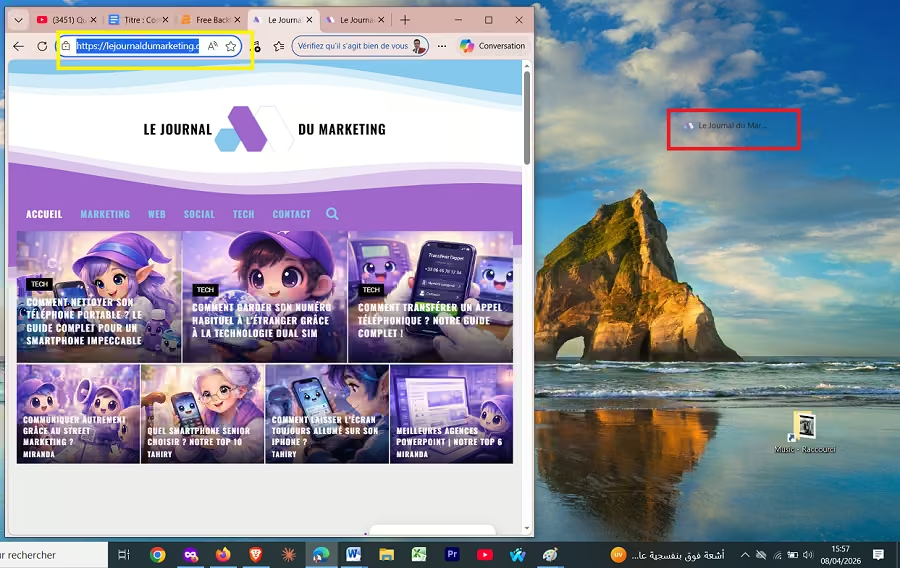
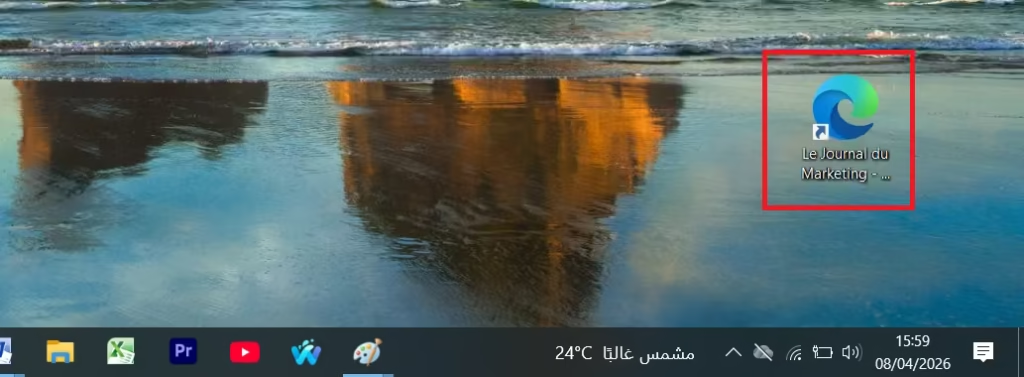
Méthode 2 – Clic droit sur le bureau : clic droit → Nouveau → Raccourci → collez l’adresse URL dans le champ « emplacement de l’élément » → nommez, puis terminez.
Ces deux approches fonctionnent pour n’importe quelle page internet, que ce soit un réseau social, un site web professionnel ou une page d’actualité.
Comment créer un raccourci Gmail sur le bureau ?
Accéder à Gmail rapidement sans chercher dans votre navigateur ? C’est possible en créant un raccourci Gmail directement sur le bureau.
Méthode 1 – Glisser-déposer : ouvrez Gmail dans Google Chrome ou Firefox, saisissez l’adresse URL https://mail.google.com, puis glissez-déposer l’icône depuis la barre d’adresse vers le bureau.
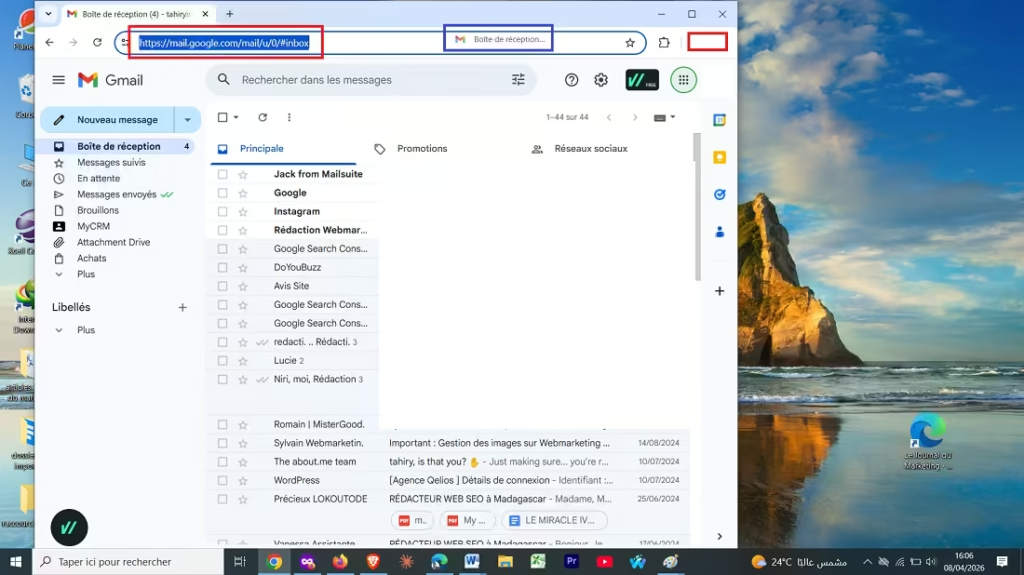

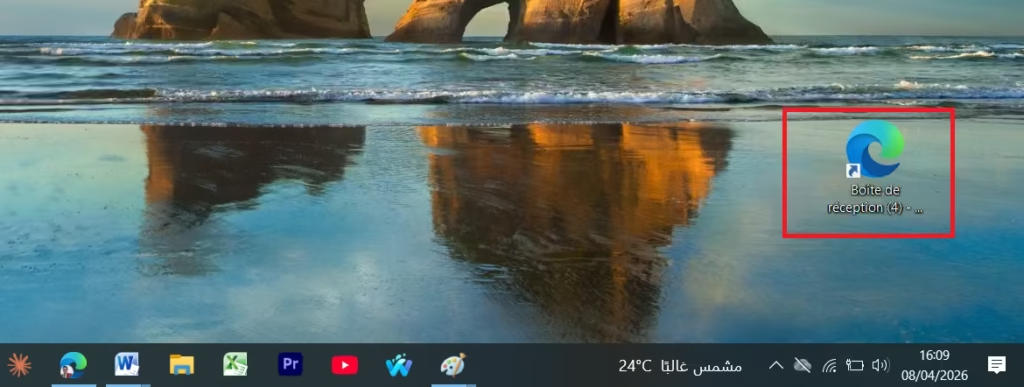
Méthode 2 – Clic droit : clic droit → Nouveau → Raccourci → collez l’adresse URL de Gmail → donnez un nom « Gmail » → validez.
Méthode bonus sur Chrome : cliquez sur l’icône des trois points (haut à droite) → « Plus d’outils » → « Créer un raccourci ». Vous pouvez même choisir l’ouverture dans une fenêtre dédiée, comme une vraie application. C’est la méthode recommandée pour un raccourci vers Gmail optimal.
Comment résoudre les problèmes liés à la création de raccourcis ?
Les problèmes de création de raccourci sont fréquents. Voici les principales erreurs et leur solution :
- « Impossible de créer raccourci ici » : vérifiez vos droits d’administrateur. Un simple changement de compte suffit souvent.
- Icône générique ou incorrecte : faites un droit sur le raccourci → Propriétés → « Changer d’icône » pour corriger manuellement.
- Raccourci cassé (flèche brisée) : le fichier source a été déplacé. Recréez le raccourci depuis le nouvel emplacement du fichier.
- Impossible de glisser-déposer : vérifiez que le bureau n’est pas en mode tablette.
- Option « Nouveau → Raccourci » absente : réinitialisez le menu contextuel via le registre ou un outil Microsoft dédié.
Pour aller plus loin, le centre d’assistance et de dépannage officiel de Microsoft, une ressource précieuse pour tout besoin d’aide en informatique.
