


Votre iPhone bloque net en pleine utilisation : l’écran s’éteint après quelques secondes, vous forcez à le déverrouiller sans cesse. Ce comportement automatique, dicté par le verrouillage automatique d’Apple, est franchement agaçant dans bien des situations : lors d’une réunion, en suivant une recette de cuisine, ou simplement quand vous lisez un long document. Mais bonne nouvelle : il existe plusieurs solutions pour garder l’écran toujours allumé sur iPhone, que vous possédiez un modèle récent ou un appareil plus ancien. Selon une étude de l’ARCEP publiée en 2023, près de 78 % des utilisateurs français de smartphone interagissent avec leur téléphone plus de 50 fois par jour. Et un verrouillage automatique trop rapide reste l’une des principales sources de frustration. Et c’est peut-être aussi votre cas. Bonne nouvelle : plusieurs options existent pour laisser l’écran toujours allumé sur iPhone.
L’écran toujours allumé sur iPhone : quelle fonctionnalité pour quel modèle ?
Vous souhaitez garder l’écran allumé sur votre iPhone ? La méthode dépend de votre modèle, car Apple n’offre pas les mêmes options à tous ses utilisateurs.
iPhone 14 Pro et versions ultérieures : le mode Always-On Display
L’Always-On Display est une fonctionnalité exclusive introduite avec l’iPhone 14 Pro et l’iPhone 14 Pro Max. Elle permet un affichage permanent de l’heure, des widgets et des notifications, même lorsque votre écran verrouillé est en veille. Le fond d’écran reste visible en permanence, avec une luminosité réduite pour préserver la batterie.
iPhone antérieurs : les alternatives au verrouillage automatique
Sur les modèles antérieurs à l’iPhone 14 Pro, la fonctionnalité Always-On Display n’existe pas. La solution consiste à désactiver le verrouillage automatique via les réglages d’affichage et de luminosité. Résultat : votre écran reste allumé indéfiniment, au prix d’une consommation énergétique plus élevée.
Quel réglage personnalisé selon votre utilisation quotidienne ?
Avant de modifier vos réglages, réfléchissez à votre usage. Voici trois profils types :
Profil travail : configurez un délai de mise en veille long pendant vos heures de bureau. L’écran reste actif pour consulter vos emails ou suivre vos notifications sans déverrouiller sans cesse votre téléphone.
Profil vidéo : activez l’affichage continu lors de vos sessions de streaming. Les applications comme Netflix ou YouTube maintiennent généralement l’écran allumé automatiquement, mais vérifier ce réglage est nécessaire pour une continuité parfaite.
Profil nuit : réduisez la luminosité au minimum pour préserver votre sommeil. L’écran reste visible sans être agressif pour les yeux. Si vous utilisez votre iPhone le soir comme réveil, pensez à activer le mode Night Shift combiné à une luminosité réduite. Cela préserve votre sommeil tout en gardant l’écran visible.
Activer l’écran toujours allumé sur iPhone 14 Pro et plus
Voici les étapes pour activer l’Always-On Display sur votre iPhone 14 Pro ou iPhone 15 Pro :
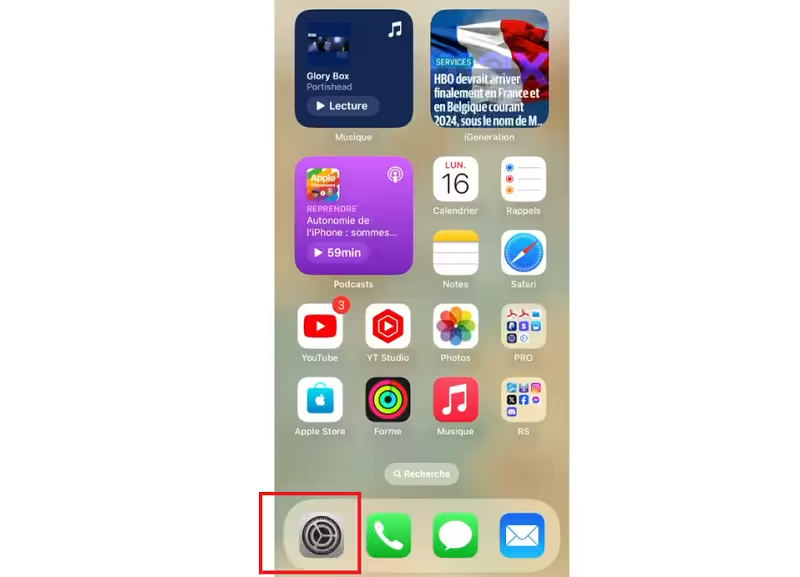
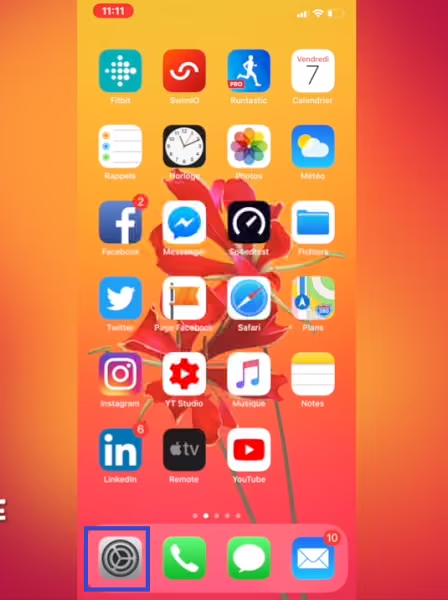
- Ouvrez l’application “Réglages” depuis votre écran d’accueil
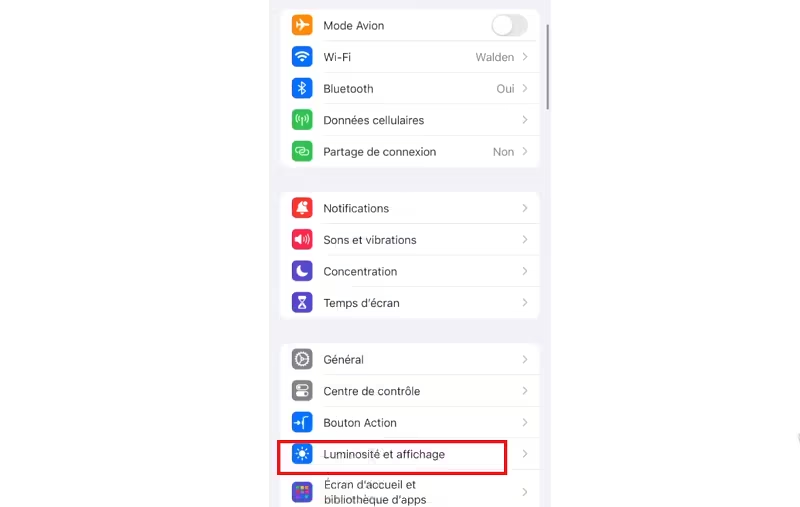
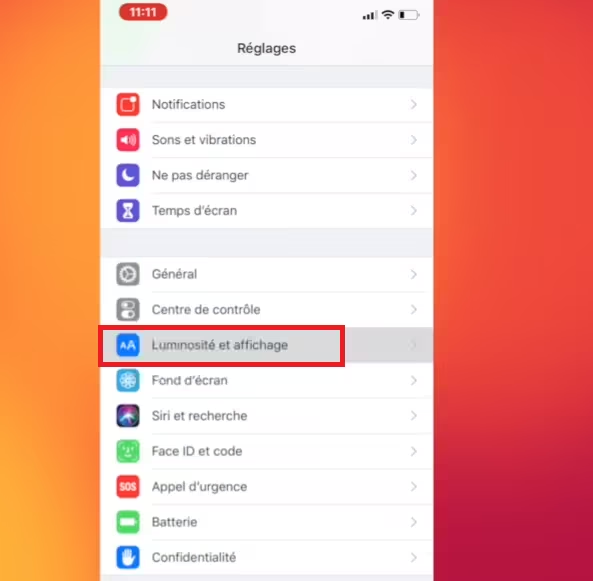
- Accéder à Affichage et luminosité
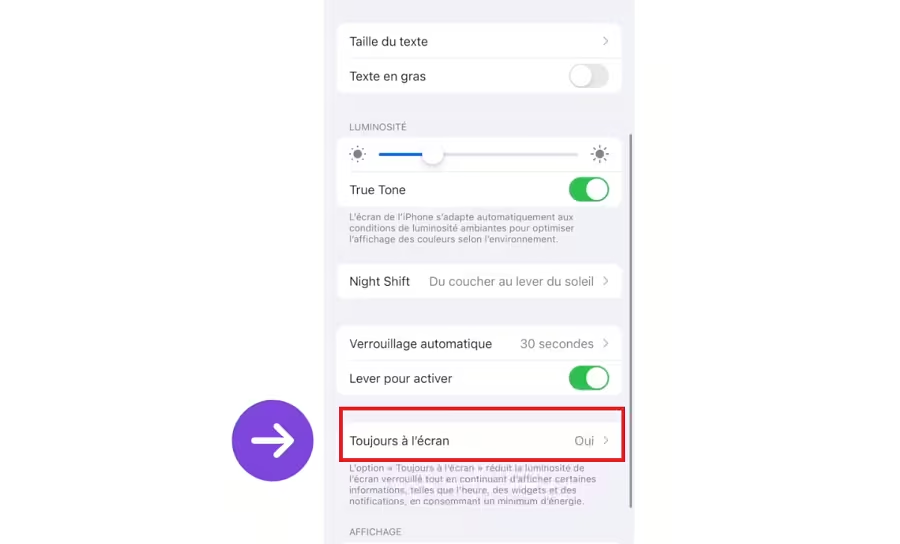
- Sélectionner l’option « Always On » ou « Toujours à l’Écran »
- Activer le bouton en le faisant basculer vers la droite
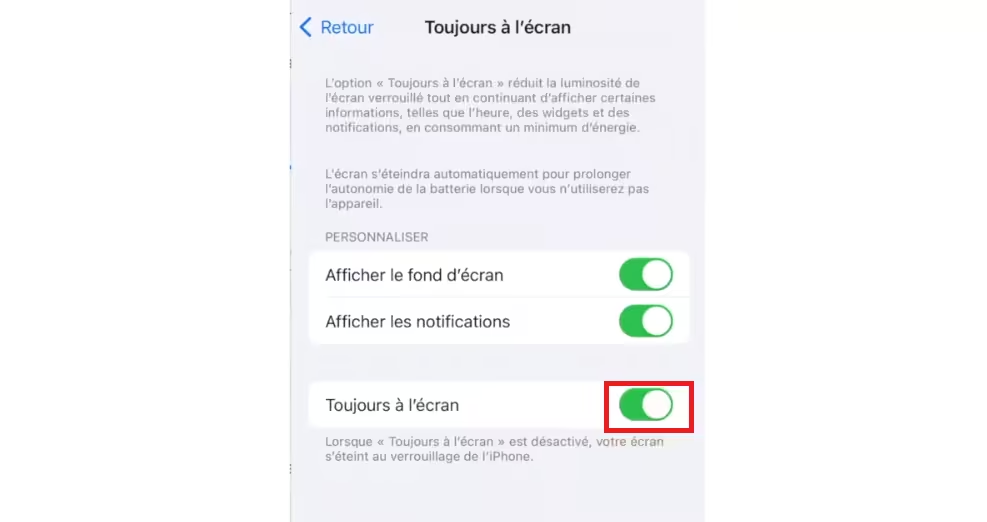
- Personnaliser ensuite l’affichage du fond et les widgets selon vos préférences
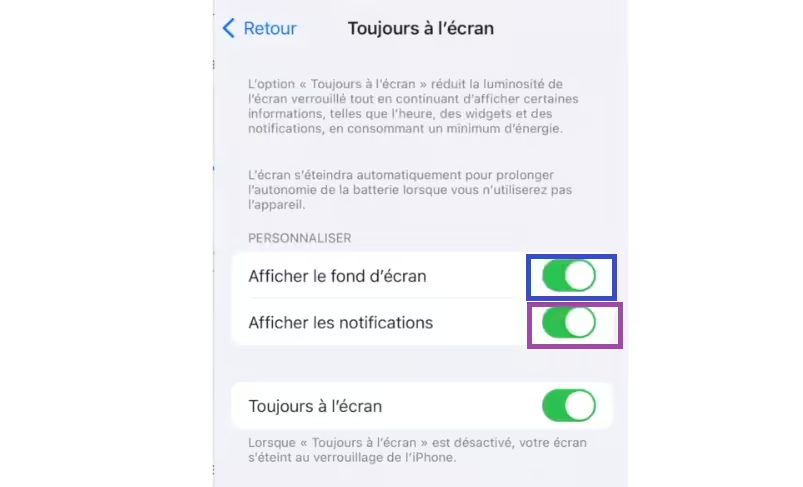
Une fois activée, cette fonctionnalité affiche en permanence l’heure, la date et vos widgets essentiels sur l’écran de verrouillage. Vous pouvez également changer la couleur du fond ou opter pour un fond noir pour maximiser l’économie d’énergie, notamment sur les dalles OLED.
Remarque : l’Always-On Display se désactive automatiquement lorsque votre iPhone est posé face contre terre ou lorsque le mode « Ne pas déranger« est actif.
Comment désactiver le verrouillage automatique sur tous les iPhone ?
Voici la méthode universelle pour garder l’écran allumé sur n’importe quel iPhone, quel que soit le modèle. Voici comment procéder :
- Ouvrez Réglages depuis votre iPhone
- Appuyer sur Affichage et luminosité
- Sélectionner « Verrouillage automatique »
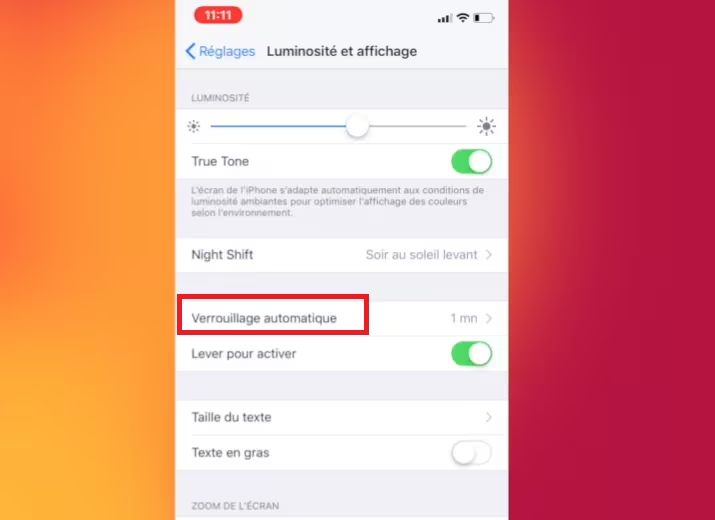
- Modifier le délai : 30 secondes, 1, 2, 3, 4 ou 5 minutes
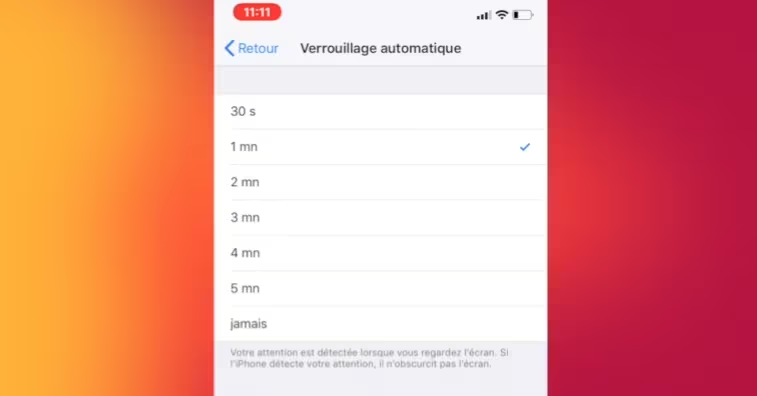
- Choisir l’option « Jamais » pour un écran toujours allumé en permanence
| Délai de veille | Usage recommandé | Impact batterie |
|---|---|---|
| 30 secondes | Usage mobile intensif | Minimal |
| 2 minutes | Usage bureautique standard | Modéré |
| 5 minutes | Streaming / présentation | Élevé |
| Jamais | Affichage fixe / borne | Maximum |
L’option « Jamais » est déconseillée en utilisation mobile classique. Réservez-la aux situations spécifiques comme une présentation ou un usage en mode borne fixe.
Comment optimiser la batterie avec un écran toujours allumé ?
L’écran est le composant qui consomme le plus d’énergie sur un smartphone. Maintenir l’écran toujours allumé réduit l’autonomie de la batterie de 15 à 30 % selon les modèles. Voici comment limiter l’impact :
Régler la luminosité automatiquement : activez la luminosité automatique dans Réglages > Accessibilité > Contenu écran > Luminosité automatique. L’iPhone adaptera ainsi la luminosité selon la lumière ambiante.
Désactiver les notifications non essentielles : chaque notification qui s’affiche sur l’écran verrouillé consomme de l’énergie et contribue également à augmenter votre consommation de données mobiles, surtout si vous êtes en 4G ou 5G.. Allez dans Réglages > Notifications et désactivez celles des applications peu importantes. Vous réduirez ainsi les éclairages intempestifs.
Utiliser le mode économie d’énergie : le mode économie d’énergie d’Apple réduit certaines fonctionnalités d’arrière-plan, mais peut aussi affecter l’Always On Display. Une astuce : activez-le uniquement sous 20 % de batterie dans Réglages > Batterie > Mode économie d’énergie. Mais si vous rechargez en déplacement, méfiez-vous du Juice Jacking sur les ports USB publics, une attaque silencieuse qui cible précisément les appareils branchés sur des bornes communes.
Lever pour activer : l’alternative économique
Si vous ne souhaitez pas que l’écran reste allumé en permanence mais que vous voulez y accéder rapidement sans appuyer sur le bouton latéral, pensez à activer la fonctionnalité « Lever pour activer ». C’est un excellent compromis entre réactivité et économie d’énergie.
- Allez dans Réglages > Affichage et luminosité.
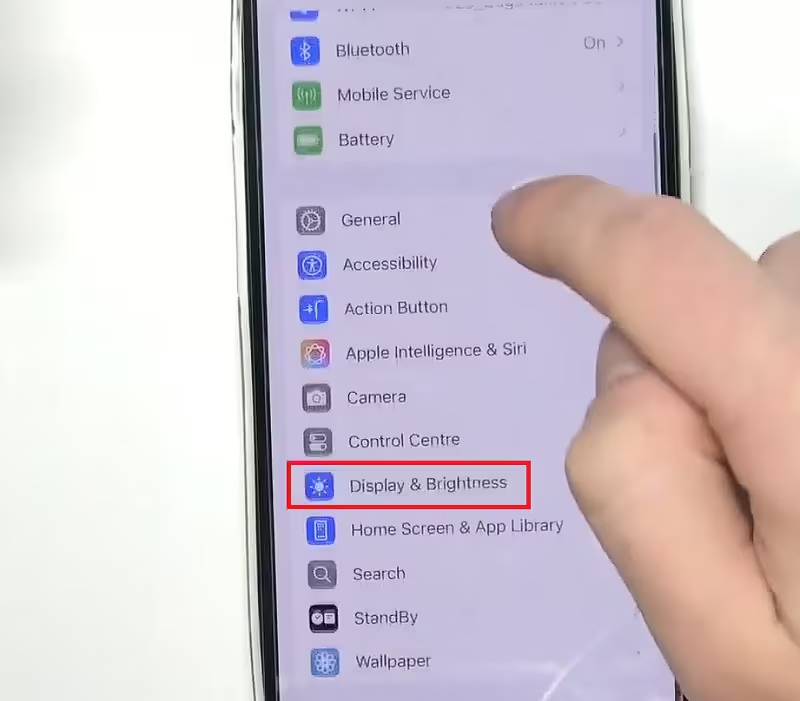
- Activez le commutateur Lever pour activer (il doit passer au vert).
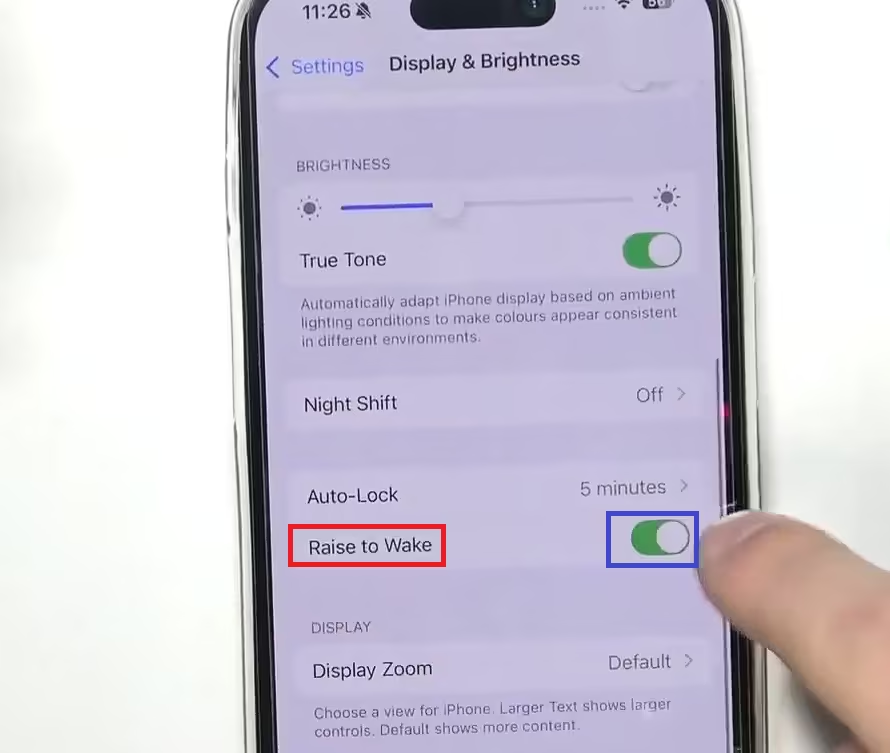
Dès que vous soulevez votre iPhone, l’écran s’allume automatiquement sans appuyer sur aucun bouton.
Pour un accès encore plus rapide, combinez cette option avec le contrôle vocal Siri : dites simplement « Hé Siri » pour interagir sans même toucher l’écran.
Widgets et notifications sur écran Always-On
L’un des grands avantages de l’Always On Display est de pouvoir afficher des informations utiles en permanence sur votre écran verrouillé. Voici comment tirer le meilleur parti de cette fonctionnalité :
Sélectionner les widgets utiles à afficher
Pour configurer vos widgets, appuyez longuement sur l’écran verrouillé, puis sur « Personnaliser ». Vous pouvez ajouter des widgets issus d’applications tierces ou natives : météo, activité, musique, rappels.
Personnaliser l’affichage des notifications
Sur l’écran Always On, les notifications apparaissent discrètement. Vous pouvez choisir si leur contenu est visible ou masqué dans Réglages > Notifications > Aperçus. L’option « Lorsque déverrouillé » est recommandée pour préserver votre vie privée lorsque votre téléphone est posé sur une table ou accessible à d’autres personnes.
Gérer les applications autorisées en arrière-plan
Certaines applications peuvent forcer l’écran à rester allumé ou à se réactiver fréquemment. Dans Réglages > Général > Actualisation en arrière-plan, désactivez les applications que vous n’utilisez pas en temps réel.
Résoudre les problèmes d’écran qui s’éteint automatiquement
Vous avez tout configuré mais votre écran s’éteint toujours ? Plusieurs causes sont possibles :
Vérifier les réglages de contrôle parental : le contrôle parental peut imposer des restrictions d’affichage. Accéder à Réglages > Temps d’écran et vérifier qu’aucune limite n’est activée sur la durée d’utilisation de l’écran. Si vous partagez votre iPhone en famille, pensez à consulter les recommandations sur le temps d’écran par âge recommandé pour paramétrer des règles adaptées.
Réinitialiser les paramètres d’affichage Apple : si le problème persiste, accéder à Réglages > Général > Transférer ou réinitialiser l’iPhone > Réinitialiser > Réinitialiser les réglages. Cette étape restaure les paramètres d’affichage par défaut sans effacer vos données.
Identifier les applications qui forcent la mise en veille : certaines applications tierces ou de CarPlay peuvent interférer avec les réglages d’écran. Tester votre iPhone sans ces applications permet d’identifier la source du problème rapidement.
Si votre écran s’éteint au bout de quelques secondes malgré l’option « Jamais » sélectionnée, une mise à jour du système iOS peut résoudre ce bug connu sur certaines versions d’iOS.
